


我們很高興宣布 對 OpenDocs,我們的 AI 驅動的知識管理工具 用於建立、管理與分享豐富的文件與圖表。今天,我們推出對三種強大新圖表類型的支援:EPC 圖、元件圖與PERT圖。在本次更新亮點中,我們深入探討全新的 元件圖 功能 – 由 AI 驅動,實現飛快的建立速度。
在 OpenDocs 中推出 AI 元件圖工具
OpenDocs 持續進化,成為您首選的 AI 驅動的知識管理工具,為需要在文件工作流程中獲得清晰度、生產力與協作的專業人士而設計。隨著新增 元件圖 支援,軟體架構師、系統工程師與開發人員現在能更高效地視覺化模組化系統結構。
一個 UML 元件圖(也稱為元件圖)說明軟體元件的組織與連接方式、所提供的與所需的介面、埠與相依性。它提供系統的高階靜態實作視圖,對於模擬基於元件的架構、模組間的相依性以及部署考量至關重要。
感謝我們先進的 AI 元件圖生成器,您不再需要從零開始手動建立這些圖表。只需以自然語言描述您的系統(例如:「一個具有驗證服務、資料庫連接器與支付網關元件的網路應用程式」),我們的 AI 元件圖工具 將自動產生專業且可編輯的 UML 元件圖,僅需數秒。
新 AI 元件圖生成器的主要優勢
- 即時圖表建立:利用 AI 元件圖生成器 將文字描述轉換為完整結構化的元件圖 – 節省數小時的手動工作。
- 文件中的無縫整合:將生成的元件圖直接嵌入任何 OpenDocs 頁面作為即時元件,或建立專用的元件頁面以進行專注的編輯與檢視。
- 提升生產力與清晰度:在我們的AI 驅動的知識管理工具中結合強大的視覺效果與豐富的文字,以無與倫比的精確度解釋複雜的軟體架構。
- 完整的編輯功能:在 AI 生成後,使用 OpenDocs 的直覺式圖表編輯器來調整形狀、介面、埠、連接器與關係。
- 非常適合軟體團隊:適合系統架構師、軟體工程師與分析師用於記錄模組化設計、微服務或遺留系統整合。
如何使用 AI 創建 UML 元件圖?
- 點擊文件編輯器頂部的插入按鈕。

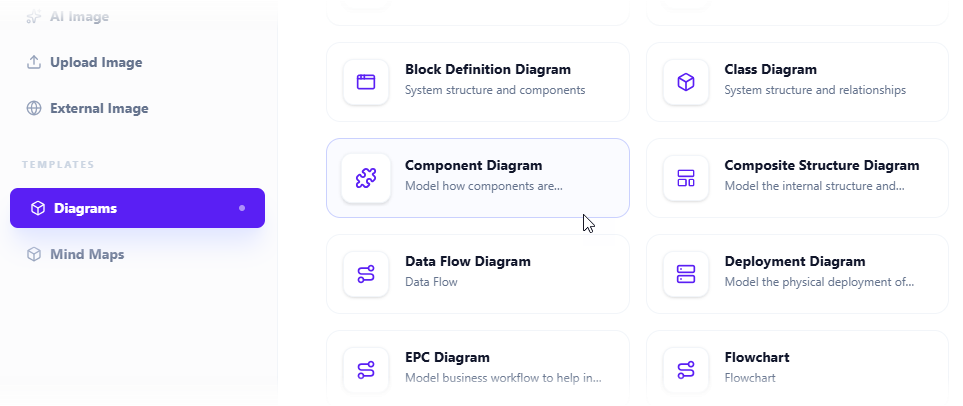
- 開啟插入對話方塊。在左側選擇圖表分頁,然後在右側選擇元件圖。
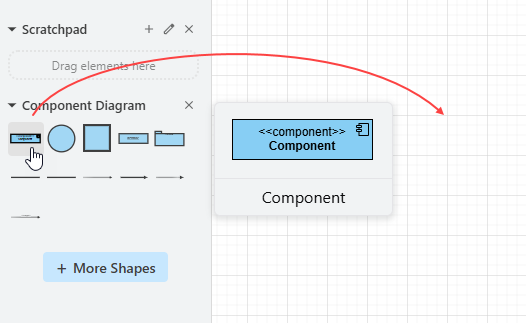
- 這將開啟圖表編輯器。您可以使用調色板上的符號繪製元件圖(只需將符號拖放到圖表畫布上即可)。
若要使用 AI 生成圖表,請點擊右上角的使用 AI 建立。

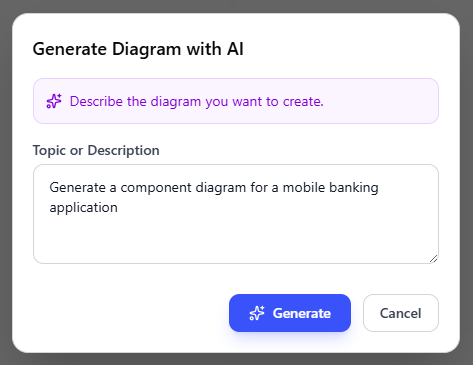
- 在輸入框中描述您的問題。點擊產生.
- AI 將分析您的問題並相應生成元件圖。以下是生成的範例。
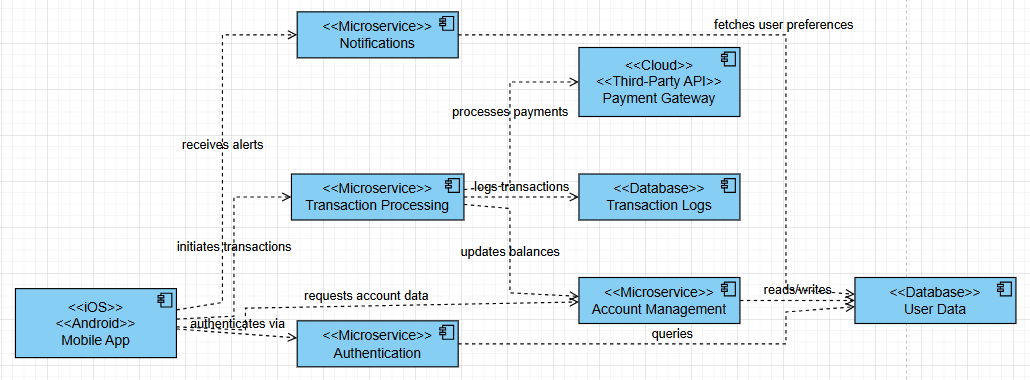
- 您可以透過調整配置、新增形狀等方式來修飾元件圖。
- 按一下儲存在右上角。
- 按一下關閉以返回文件編輯器。圖表已嵌入您的文件中。
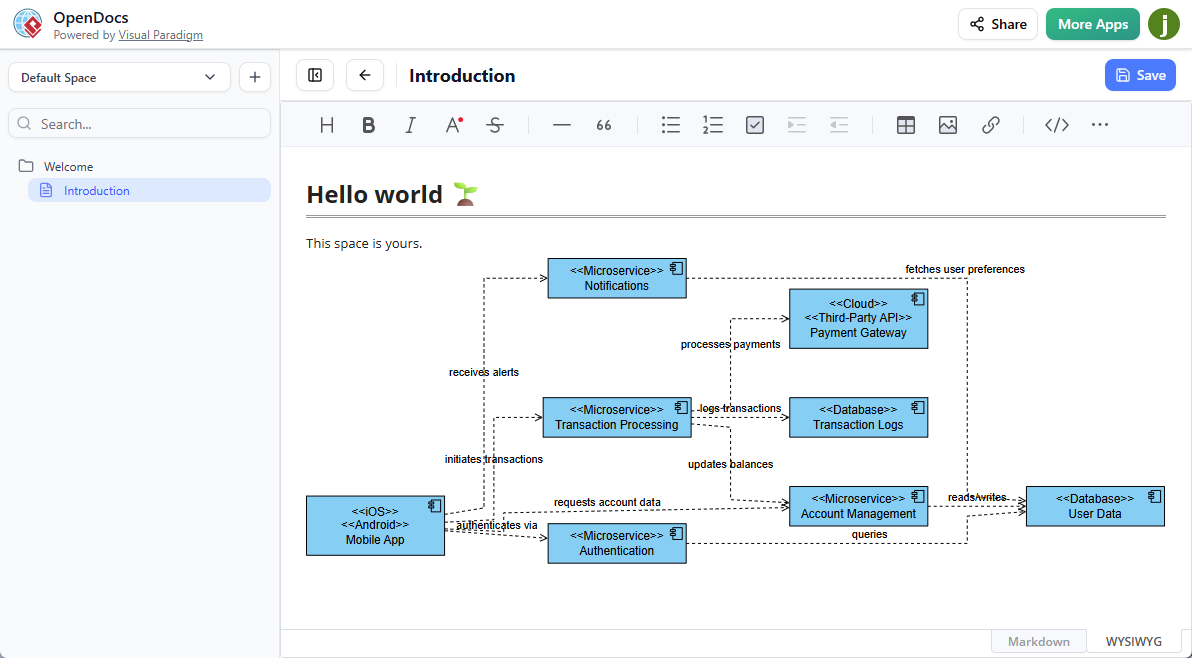
立即試用 AI 元件圖生成器!
準備好在我們的由 AI 驅動的知識管理工具?前往 OpenDocs 並立即開始產生UML 元件圖透過 AI 立即產生。
如需此功能的完整說明,以及如何在文件中嵌入或管理元件圖,請造訪我們專用的OpenDocs 首頁.
請持續關注,我們將持續擴展 OpenDocs 中的圖表類型與 AI 功能!
OpenDocs 可透過 Visual Paradigm Online(組合版)或 Visual Paradigm(專業版)授權取得。