


在當今快速變化的開發環境中,將一個出色的構想與明確定義的專案之間的差距彌合,是一大挑戰。我們非常高興地宣布推出用例驅動開發助手,這是一款強大的新AI軟體開發工具,旨在簡化您整個設計流程,從最初的問題陳述到完整的可分享報告。
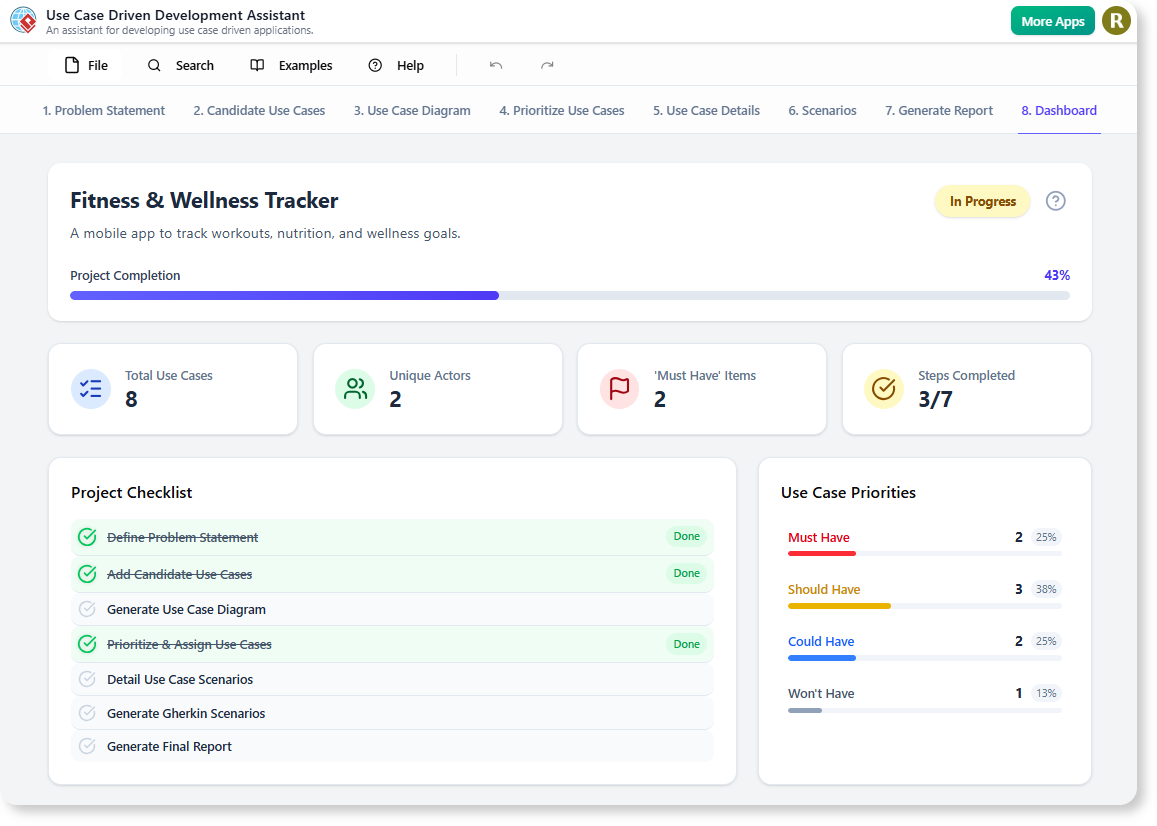
解決手動軟體設計的挑戰
傳統上,定義參與者、撰寫詳細的用例、建立圖表以及優先排序功能的過程是手動且耗時的。這常常導致不一致,延緩專案週期,並需要大量資源來維持利益相關者與開發人員之間的協調一致。
手動繪製UML圖表、撰寫測試用的Gherkin情境,並將所有這些資訊整合成一份有條理的文件,可能需要數天甚至數週。我們知道必須有更好的方法。
隆重推出用例驅動開發助手:從構想到報告只需數分鐘
我們的新AI工具正是為解決這些具體挑戰而設計。透過運用先進的AI技術,用例驅動開發助手自動化軟體設計中最繁瑣的環節,讓您的團隊能夠專注於創新與打造真正重要的內容。
這款強大的新AI用例工具讓您能夠:
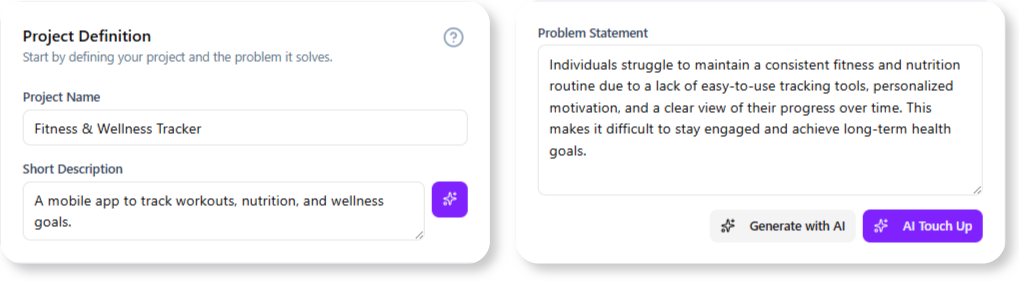
- 立即產生構想:提供簡單的問題陳述,讓AI建議相關的參與者與候選用例,以啟動您的專案。
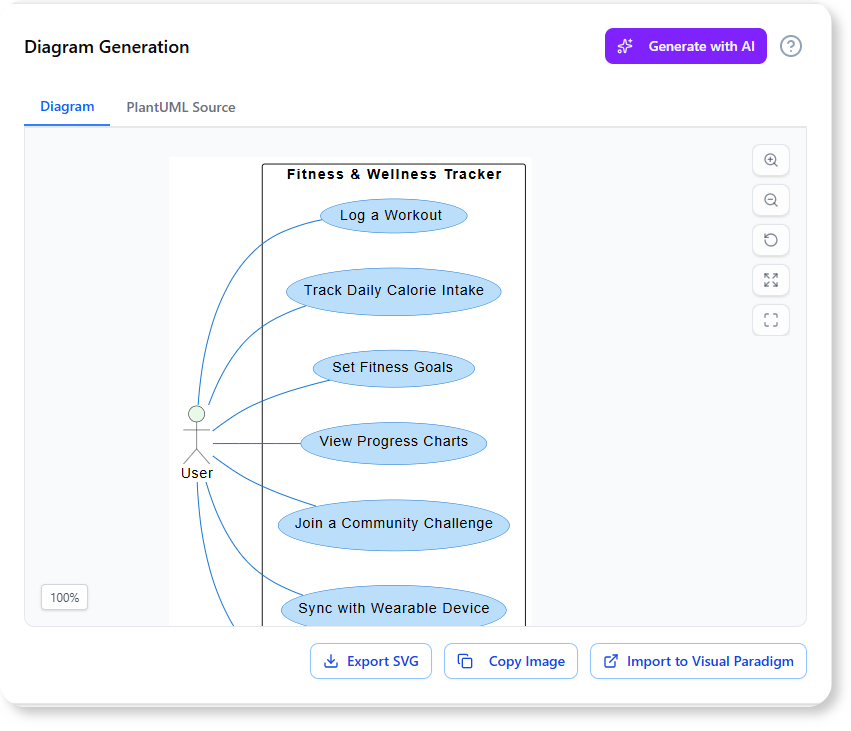
- 自動化繪圖:輕鬆地透過我們的AI UML工具,直接從您的專案資料生成專業的UML圖表,包括用例圖、活動圖與序列圖。
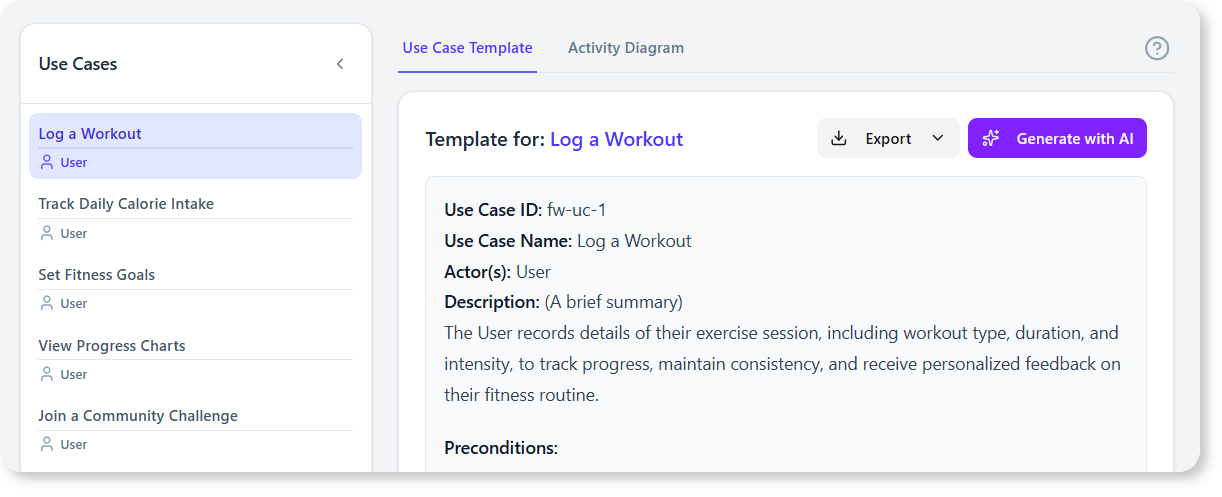
- 簡化開發與測試:自動建立詳細的用例範本,並轉換為可測試的Gherkin情境,確保需求與品質保證之間完全一致。
- 建立完整的報告:只需點擊一次,即可將您的所有工作——從問題陳述到圖表與情境——整合成一份精緻且專業的報告。
[佔位符:一段短影片或動畫GIF,展示從產生用例到建立圖表與最終報告的流程]
如何存取與使用新功能
開始使用用例驅動開發助手非常簡單。根據您的平台,您可透過以下方式存取:
- 適用於Visual Paradigm Online使用者(組合版或更高版本):只需導航至應用程式直接網址即可開始。
- 適用於Visual Paradigm(桌面版)使用者(專業版或更高版本,且維護服務處於有效狀態):開啟您的桌面應用程式,選擇工具 > 應用程式 從主選單中,從清單中選擇「用例驅動開發助手」。
進入應用程式後,工作流程直觀:
- 定義您的專案在「問題陳述」標籤頁中。
- 產生並優化在人工智慧協助下產生並優化您的「候選用例」。
- 視覺化您的系統透過產生「用例圖」。
- 詳述各用例的細節並產生活動圖。
- 建立可測試的場景以及詳細的順序圖。
- 產出您的最終文件在「產生報告」標籤頁中。
準備好大幅提升您的軟體開發生命週期嗎?
用例驅動開發助手不僅是一個功能;它是一套完整的流程,旨在提升清晰度、提升生產力並加快專案時程。透過自動化文件編制與設計流程,讓您的團隊得以專注於策略性思考,並為使用者提供卓越的價值。
閱讀我們的詳細指南以了解更多關於此工具如何改變您的專案。