


私たちは、視覚的機能の大幅な拡張を発表できることを大変嬉しく思います。OpenDocs。私たちは究極のAI駆動の知識管理ツールを構築することへのコミットメントの一環として、8種類の新しい専門的なチャートタイプのサポートを導入しました。今日、最も要望の多かった追加機能の一つに注目します:ツリーダイアグラム.
複雑なファイルシステム、組織構造、論理的な意思決定経路をマッピングする場合でも、新しいツリーダイアグラムコンポーネントにより、抽象的な階層を数秒で明確でプロフェッショナルな視覚的表現に変換できます。
新しいツリーダイアグラムツールとは何ですか?
ツリーダイアグラムは、単一のルートノードから出発して複数の関係に分岐する階層データを表現するために設計された専門的な図式フォーマットです。マインドマップに似ていますが、構造的でトップダウンまたは左から右への視覚化において優れており、技術文書、サイトマップ、分類システムに最適です。
このアップデートにより、OpenDocsユーザーはツリーダイアグラムを以下の2つの強力な方法で統合できます:
- 埋め込みコンポーネント:テキストに視覚的な文脈を提供するために、ツリーダイアグラムを直接Markdownドキュメントに挿入できます。
- 専用コンポーネントページ:高レベルのアーキテクチャ概要のために、ワークスペース内で独立したツリーダイアグラムページを作成できます。
ツリーダイアグラムを作成するには?
ドキュメントページの一部として
- OpenDocsでページを開きます。
- 右上にある「編集」ボタンをクリックします。
- ページエディタで、ツリーダイアグラムを挿入したい場所をクリックします。
- 「挿入ボタン」ボタンをツールバーからクリックします。

- 「マインドマップ > ツリーダイアグラム.
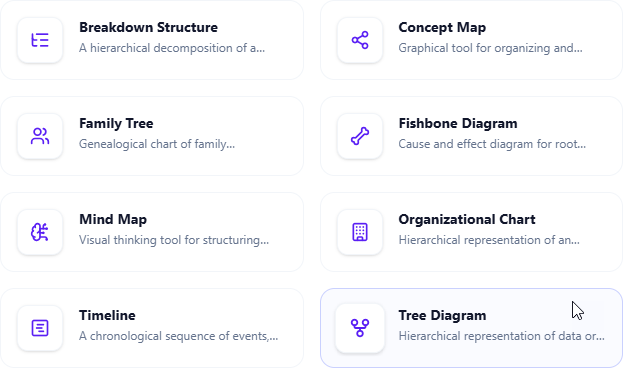
- ツリーダイアグラムの編集を開始します。
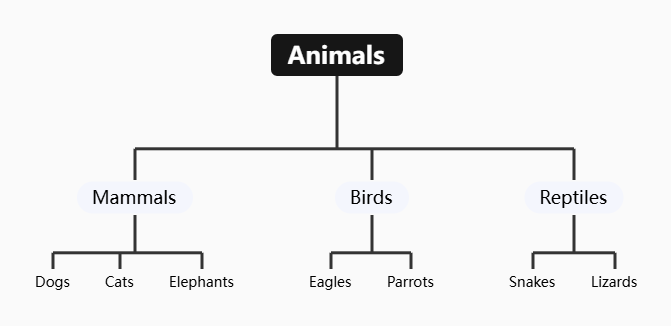
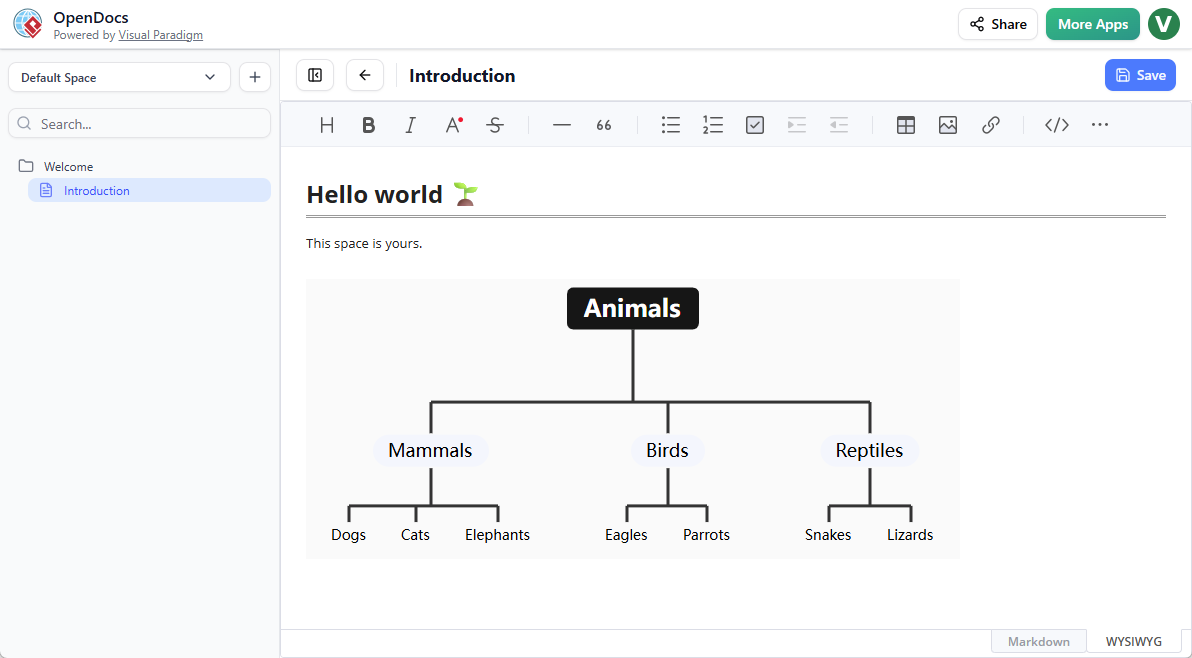
- 完了したら、「保存 右上隅にあります。
- クリックしてください 閉じる ドキュメントページエディタに戻るには。
独立したコンポーネントとして
- 目次ペインの上部で「+」をクリックし、次に「新しいコンポーネントページ.
- 選択してください マインドマップ > ツリー図.
- ツリー図の編集を開始してください。
- 完了したら、クリックしてください 保存 右上隅にあります。
はじめ方
プロフェッショナルな階層でドキュメントを強化する準備はできましたか?以下のページを確認して、OpenDocsのランディングページについて詳しく知り、統合された AI駆動の知識管理ツール.
構築を開始する準備ができたら、以下のボタンをクリックしてアプリケーションに直接移動し、ツリー図ツールを自分で試してみてください。
より大きなエコシステムの一部
ツリー図はほんの始まりにすぎません。OpenDocsは現在、さらにマインドマップ, フィッシュボーン図, タイムライン, 家系図、その他。私たちはOpenDocsを、明確さ、生産性、プロフェッショナルな成果を重視するチームにとって最も多機能なデジタルハブに作り上げています。
今後数日間、他の新しいチャートタイプについて詳しいガイドを順次公開していきますので、お楽しみに!