


Nous sommes ravis d’annoncer une nouvelle fonctionnalité puissante ajoutée à OpenDocs, votre outil de gestion des connaissances alimenté par l’IA. Alors que nous continuons à élargir notre bibliothèque de composants visuels, nous avons officiellement lancé le support pour Les diagrammes de chronologie. Cette nouvelle fonctionnalité est conçue pour vous aider à suivre facilement les jalons du projet, les données historiques et les plans de produits.
Organisez votre planning avec l’outil de chronologie nouvellement lancé
Dans tout projet de documentation, la clarté concernant le « quand » est tout aussi importante que le « quoi ». Bien que OpenDocs excelle déjà dans la création alimentée par l’IA pour de nombreux types de diagrammes, l’ajout du diagramme de chronologie offre une méthode structurée pour visualiser les séquences chronologiques directement à côté de votre texte.
Avec la nouvelle mise à jour de OpenDocs, vous pouvez créer des chronologies de qualité professionnelle qui s’intègrent parfaitement à vos manuels techniques, chartes de projet ou supports pédagogiques.
Intégration flexible pour une meilleure documentation
L’outil de chronologie dans OpenDocs est conçu pour être polyvalent, offrant deux modes principaux de travail :
- Composants intégrés : Insérez une chronologie sur n’importe quelle page Markdown pour compléter votre contenu rédigé. C’est idéal pour les rapports de suivi de projet où vous avez besoin d’une référence visuelle rapide pour les délais à venir.
- Pages de composants : Dédiez une page entière à une chronologie complexe. Cela permet de créer des plans détaillés qui servent de source unique de vérité pour le planning de votre équipe.
Améliorez votre gestion des connaissances alimentée par l’IA
OpenDocs est bien plus qu’un éditeur de documents ; c’est un outil de gestion des connaissances alimenté par l’IA qui simplifie la manière dont les équipes stockent et partagent des informations. Alors que vous utilisez nos fonctionnalités d’IA pour générer des images ou rédiger du contenu, le nouveau diagramme de chronologie garantit que vos données temporelles sont organisées et faciles à lire.
En conservant vos chronologies à l’intérieur d’OpenDocs, vous éliminez le besoin d’outils graphiques externes. Tout reste dans votre espace collaboratif « Space », garantissant que lorsque une date limite change, votre documentation est mise à jour instantanément.
Fonctionnalités clés des chronologies OpenDocs :
- Éditeur intuitif : Ajoutez, déplacez ou stylisez rapidement les jalons pour refléter l’évolution de votre projet.
- Contexte visuel : Divisez les textes longs avec des visuels attrayants qui améliorent la rétention par le lecteur.
- Mises à jour centralisées : Modifiez votre chronologie directement dans l’éditeur de document ; pas besoin de télécharger à nouveau les images ou d’exporter des fichiers.
- Partage instantané : Publiez votre espace et permettez aux parties prenantes de consulter vos chronologies de projet via un lien simple et sécurisé.
Comment créer une chronologie ?
En tant que partie d’une page de document
- Ouvrez votre page dans OpenDocs.
- Cliquez sur le bouton Modifier en haut à droite.
- Dans l’éditeur de page, cliquez à l’endroit où vous souhaitez insérer une chronologie.
- Cliquez sur le bouton Insérer dans la barre d’outils.

- Sélectionnez Cartes mentales > Chronologie.
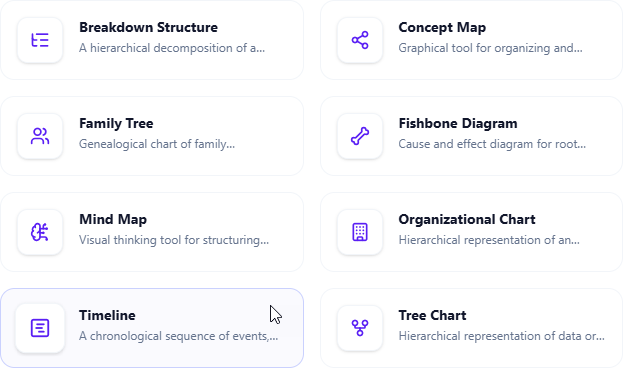
- Commencez à éditer votre chronologie.
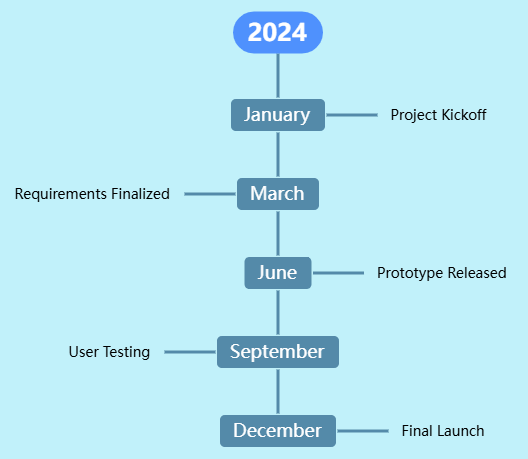
- Une fois terminé, cliquez sur Enregistrer en haut à droite.
- Cliquez sur Fermer pour revenir à l’éditeur de page du document.
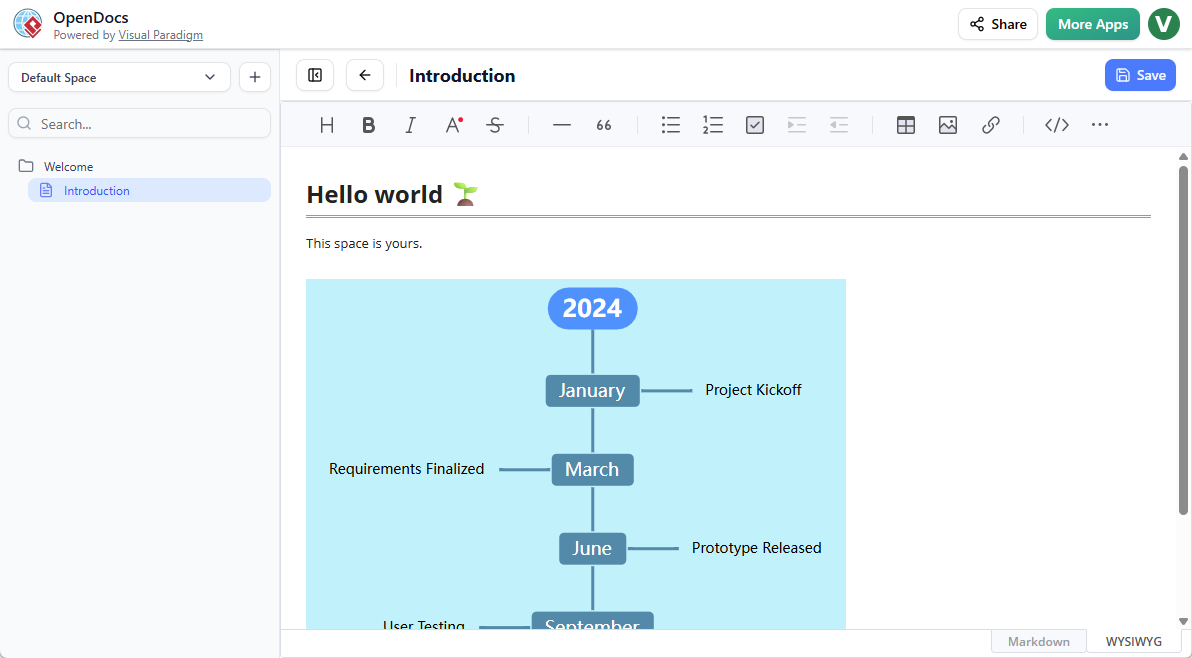
En tant que composant indépendant
- En haut du panneau de sommaire, cliquez sur + puis sélectionnez Nouvelle page de composant.
- Sélectionnez Cartes mentales > Chronologie.
- Commencez à éditer votre chronologie.
- Lorsque vous avez terminé, cliquez surEnregistrer en haut à droite.
Le support des chronologies est désormais disponible pour les utilisateurs disposant d’une licence Visual Paradigm Online (Édition Combo) ou Visual Paradigm (Édition Professionnelle). Visitez la pagePage d’accueil OpenDocs pour découvrir comment notreoutil de gestion des connaissances alimenté par l’IApeut transformer votre flux de travail.