


Visual Paradigm 很高兴宣布最新功能扩展至OpenDocs,我们全面的AI 驱动的知识管理工具。我们已正式添加组织架构图到我们支持的图表套件中,让您能够以专业的方式在文档中直接可视化公司层级结构和汇报关系。
随着团队壮大和项目日益复杂,清晰了解‘谁是谁’至关重要。OpenDocs 现在提供您构建清晰、专业的组织架构图所需的专业工具,这些图表可无缝集成到您的项目手册、入职指南和内部维基中。
更清晰的层级结构,更优质的文档
新的组织架构图工具OpenDocs 中的新组织架构图工具专为精准与易用而设计。无论您是在规划一家小型初创公司,还是一个跨部门的企业,我们的编辑器都能帮助您构建反映您独特结构的详细图表。
通过在工作区添加组织架构图,您可以:
- 明确汇报关系:通过提供团队领导和部门边界的视觉参考,消除混淆。
- 提升入职体验:通过将图表直接嵌入欢迎文档,帮助新成员从第一天起就能顺利了解组织结构。
- 集中团队数据:将您的结构化图表保留在同一AI 驱动的知识管理工具中,您可以在那里存储技术规格和会议记录。
与 OpenDocs 工作流程无缝集成
OpenDocs 最大的优势之一是其灵活性。您不仅仅是在创建一张图表,而是将其融入您的动态文档中。您可以通过两种不同的方式使用组织架构图:
- 嵌入 Markdown:使用“插入图表”功能,将组织架构图直接插入文档页面,并用团队所需的文本上下文将其包围。
- 专用组件页面:创建一个全页图表,以高视角展示整个组织,便于作为独立资源进行分享。
在我们的OpenDocs 首页.
为什么要在 OpenDocs 中创建您的组织架构图?
虽然 OpenDocs 以其卓越的人工智能驱动的知识管理工具在文本和图像生成方面享有盛誉,其手动绘图功能依然处于世界领先水平。我们的组织架构图工具提供:
- 专业样式:创建高质量、可直接用于演示的图表,无论在内部文档还是对外展示文档中都能呈现出色效果。
- 轻松更新:当您的团队发生变化时,只需点击嵌入的图表即可即时编辑,无需离开文档页面。
- 一键分享:将您的整个空间(包括组织架构图)发布为可分享的链接,以便立即获取利益相关者的反馈。
如何创建组织架构图?
作为文档页面的一部分
- 在 OpenDocs 中打开您的页面。
- 点击右上角的“编辑”按钮。
- 在页面编辑器中,点击您希望插入组织架构图的位置。
- 点击插入按钮栏中的

- 选择思维导图 > 组织架构图.
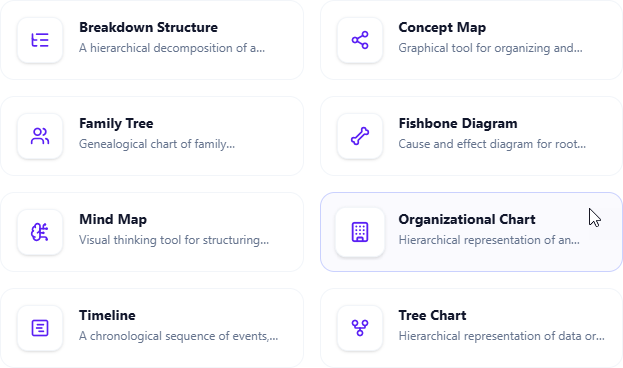
- 开始编辑您的组织架构图。
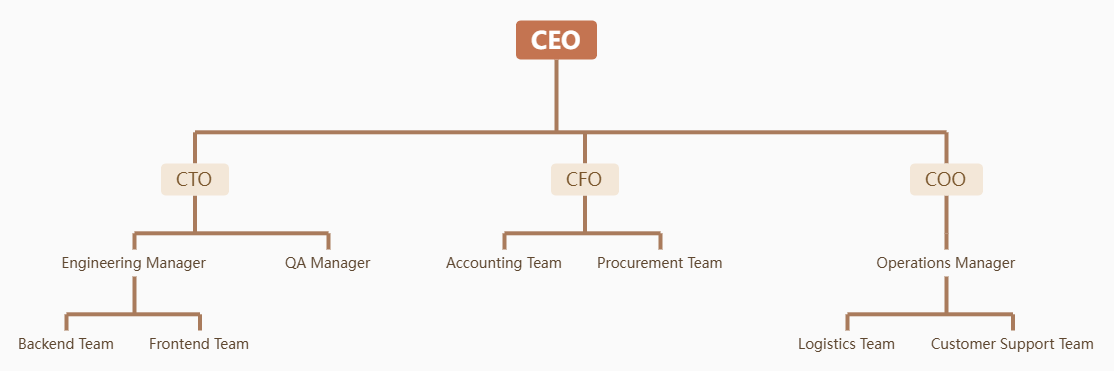
- 完成后,点击保存右上角。
- 点击关闭返回文档页面编辑器。
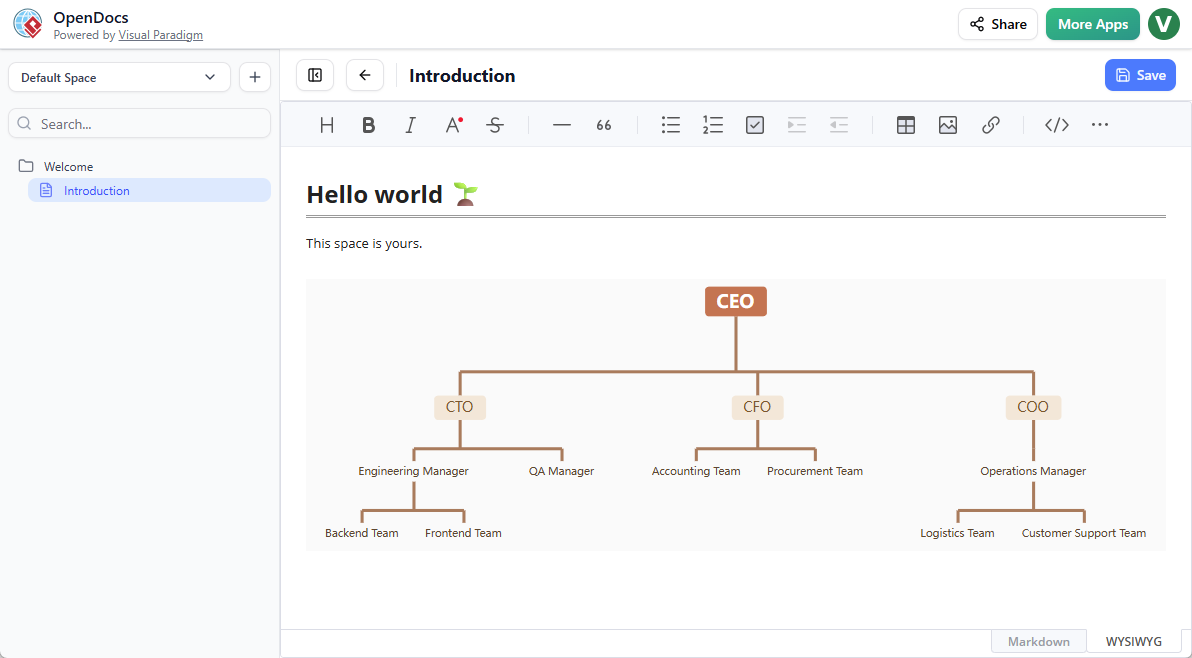
作为独立组件
- 在目录窗格的顶部,点击 +,然后选择新建组件页面.
- 选择思维地图 > 组织结构图.
- 开始编辑您的组织结构图。
- 完成后,点击保存在右上角。
扩展您的视觉工具包
添加组织结构图是我们致力于使 OpenDocs 成为市场上最多功能文档中心的一部分。除了其他新增功能,如思维导图, 时间线,以及家谱我们确保团队所掌握的每一份知识都有一个专业的归宿。
要深入了解我们所有的文档功能,请访问官方 OpenDocs 页面.