


Visual Paradigm 非常高兴地宣布最新更新至OpenDocs,我们的一款人工智能驱动的知识管理工具。尽管 OpenDocs 在自动化文档领域持续领先,我们正通过引入许多您期待已久的功能,扩展核心视觉工具集:专业思维导图.
有效的文档不仅仅是文字;它关乎可视化关系。通过新增思维导图功能,OpenDocs 现在提供了一个专门的途径,让您在技术文档旁直接进行头脑风暴、组织层级结构,并绘制复杂想法的图示。
视觉化思维,直接融入您的工作流程
新的思维导图工具专为清晰与高效而设计。无论您是系统分析师分解项目需求,还是教师整理课程资料,我们的思维导图集成都能确保您的想法保持结构清晰,易于理解。
作为 OpenDocs 生态系统的一部分,您可以通过两种强大方式使用思维导图:
- 嵌入式组件:轻松将思维导图嵌入任意 Markdown 文档中。这非常适合为后续的详细文字内容提供视觉概览。
- 专用组件页面:需要更多空间来展开思路吗?在您的空间内创建一个独立的思维导图页面,用作高层次的项目路线图或集中式头脑风暴中心。
在 OpenDocs 中使用思维导图的关键优势
通过将您的头脑风暴引入这一人工智能驱动的知识管理工具,您将摆脱文件分散的困境,进入一个统一的工作空间。主要优势包括:
- 知识集中化:不再需要在不同应用间来回切换。将您的思维导图与序列图和技术规格保存在同一“空间”中。
- 协作共享:通过一个链接即可发布整个工作区。利益相关者可在无需账户的情况下,通过美观的只读网页视图查看您的思维导图和文档。
- 专业排版:创建整洁、适合演示的图表,与您其他专业文档保持一致。
- 云端可访问性:通过任何网页浏览器访问和编辑您的图表,确保您的想法始终触手可及。
如何创建思维导图?
作为文档页面的一部分
- 在 OpenDocs 中打开您的页面。
- 点击右上角的编辑按钮。
- 在页面编辑器中,点击您想要插入思维导图的位置。
- 点击 插入 按钮在工具栏上。

- 选择 思维导图 > 思维导图.
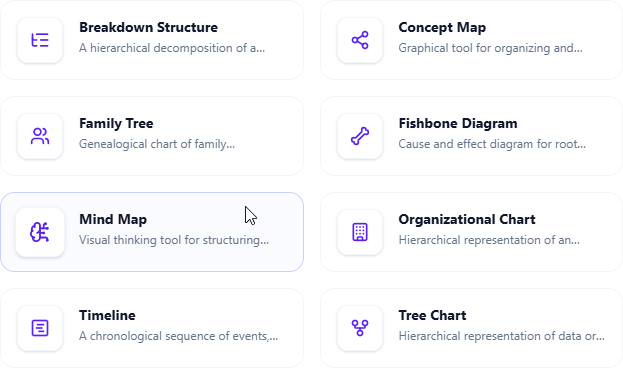
- 开始编辑您的思维导图。
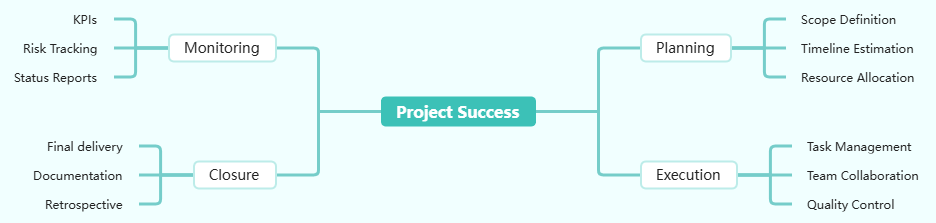
- 完成后,点击 保存 在右上角。
- 点击 关闭 以返回文档页面编辑器。
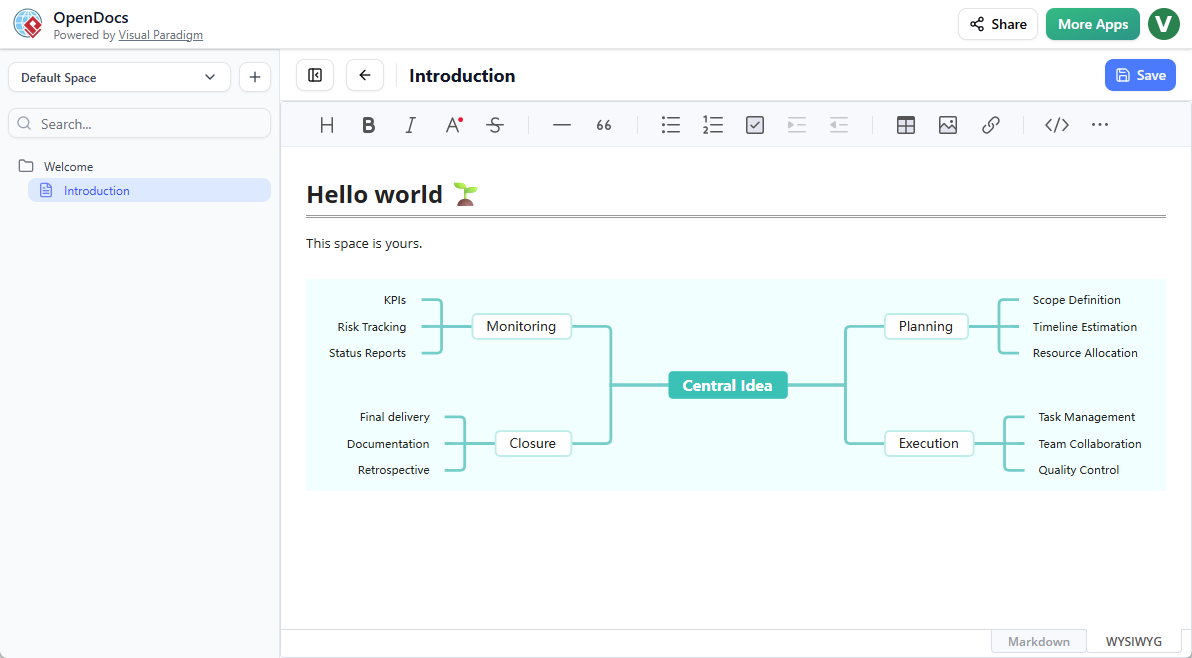
作为独立组件
- 在目录窗格的顶部,点击 +,然后选择 新建组件页面.
- 选择 思维导图 > 思维导图.
- 开始编辑您的思维导图。
- 完成后,点击 保存 在右上角。
众多新视觉工具中的第一个
思维导图只是本次更新周期的开始。我们还将推出对多种其他重要图表类型的支持——包括鱼骨图, 时间线以及组织结构图——帮助您构建最全面的文档。
OpenDocs 适用于拥有以下许可证的用户:Visual Paradigm Online(组合版)或Visual Paradigm(专业版)许可证。