


我们非常高兴地宣布,视觉功能有了重大扩展,OpenDocs。作为我们致力于打造终极人工智能驱动的知识管理工具的一部分,我们新增了八种新的专业图表类型。今天,我们重点介绍最受欢迎的新增功能之一:树状图.
无论您是在绘制复杂的文件系统、组织结构,还是逻辑决策路径,新的树状图组件都能让您在几秒钟内将抽象的层级结构转化为清晰、专业的视觉图表。
新的树状图工具是什么?
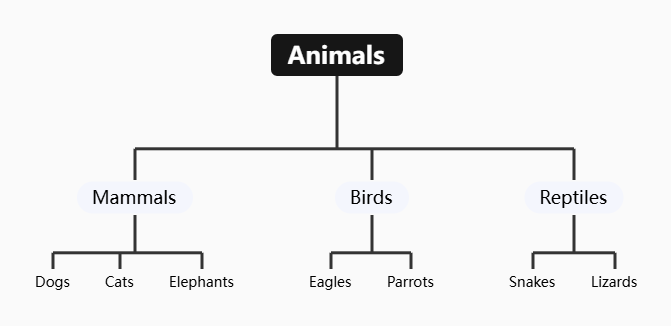
树状图是一种专门用于从单一根节点出发,通过多个关系分支来表示层级数据的绘图格式。虽然与思维导图类似,但树状图在结构化、自上而下或从左到右的可视化方面表现更佳,非常适合技术文档、网站地图和分类系统。
通过此次更新,OpenDocs 用户现在可以通过两种强大方式整合树状图:
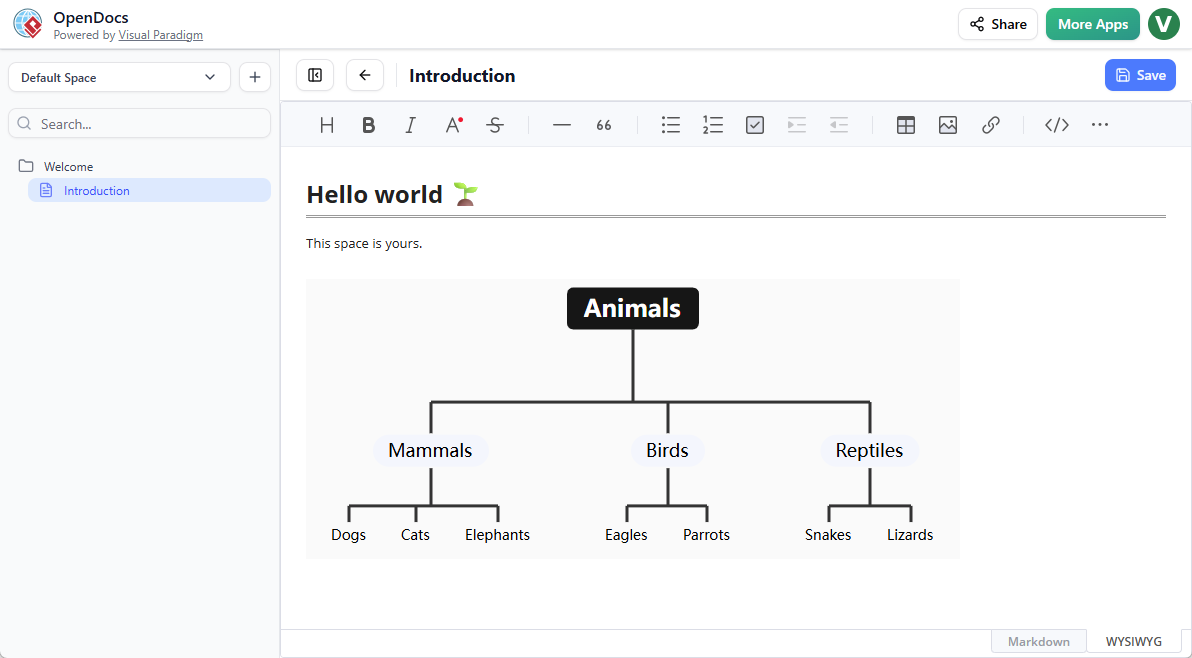
- 嵌入式组件:将树状图直接插入您的 Markdown 文档中,为您的文本提供视觉上下文。
- 专用组件页面:在您的工作区中创建独立的树状图页面,用于高层次的架构概览。
如何创建树状图?
作为文档页面的一部分
- 在 OpenDocs 中打开您的页面。
- 点击右上角的“编辑”按钮。
- 在页面编辑器中,点击您想要插入树状图的位置。
- 点击插入按钮按钮栏上的

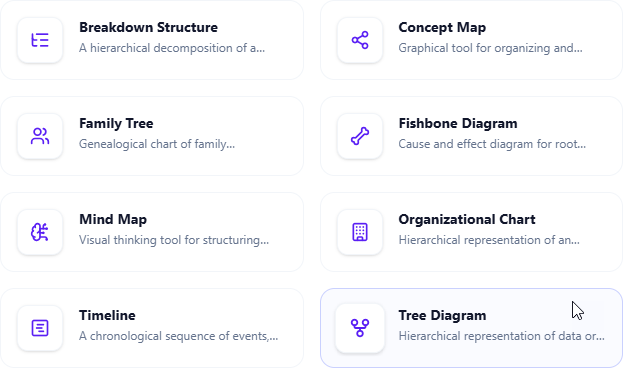
- 选择思维导图 > 树状图.
- 开始编辑您的树状图。
- 完成后,点击保存 在右上角。
- 点击关闭 以返回文档页面编辑器。
作为一个独立组件
- 在目录窗格的顶部,点击 +,然后选择新建组件页面.
- 选择思维导图 > 树状图.
- 开始编辑您的树状图。
- 完成后,点击保存 在右上角。
如何开始
准备好通过专业的层级结构来提升您的文档了吗?您可以探索OpenDocs 首页以了解更多关于我们统一人工智能驱动的知识管理工具.
如果您准备开始构建,请点击下方按钮,直接进入应用程序并尝试树状图工具 亲自体验一下。
更大生态系统的一部分
树状图只是开始。OpenDocs 现在还支持思维导图, 鱼骨图, 时间线, 家谱,以及更多。我们正在构建 OpenDocs,使其成为注重清晰度、生产力和专业成果的团队最通用的数字中心。
敬请关注,接下来的几天里我们将陆续推出其他新图表类型的详细指南!