


管理复杂项目和深层数据层次结构现在迎来了重大升级。在 Visual Paradigm,我们非常高兴地宣布OpenDocs 现已正式支持分解结构 图表类型——与我们前沿的 AI 生成功能完全集成。
作为我们打造终极AI 驱动的知识管理工具这一新功能可让你在几秒钟内将简单的文本描述转化为全面且专业级别的可视化层级结构。
什么是分解结构图表制作工具?
分解结构对于任何需要将大型项目、系统或组织分解为可管理部分的人来说都至关重要。无论是项目管理中的工作分解结构(WBS),还是系统分析中的功能分解,清晰性都是关键。
新分解结构支持的关键功能
- 两种工作方式:
- 可嵌入组件:将分解结构直接插入你的 Markdown 文档中,为你的技术写作提供视觉上下文。
- 独立组件页面:在你的空间内创建专用的图表页面,用于高层级概览。
- 无缝编辑:使用我们功能齐全的编辑器,自定义形状、颜色和连接线以匹配你的品牌。
为什么使用 OpenDocs 进行你的文档编写?
OpenDocs 不仅仅是一个绘图工具;它是团队集体智慧的中心枢纽。通过将智能 Markdown 编辑器与AI 驱动的知识管理工具相结合,我们弥合了文字密集型文档与视觉叙事之间的差距。
业务分析师、软件工程师和项目经理现在可以在不切换多个应用程序的情况下,保持文档的一致性和专业性。所有内容都存在于你的空间中,只需一键即可发布和共享。
如何创建分解结构图表?
作为文档页面的一部分
- 在 OpenDocs 中打开你的页面。
- 点击右上角的编辑按钮。
- 在页面编辑器中,点击您想要插入分解结构图的位置。
- 点击插入按钮在工具栏上。

- 选择思维导图 > 分解结构.
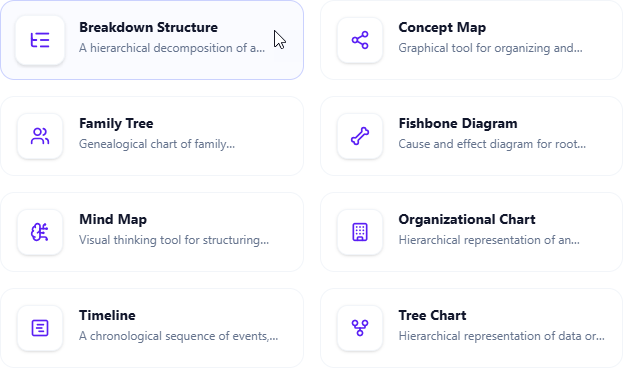
- 开始编辑您的分解结构图。
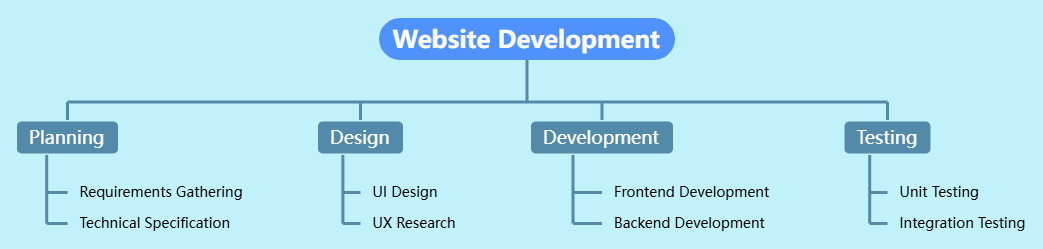
- 完成后,点击保存右上角。
- 点击关闭返回文档页面编辑器。
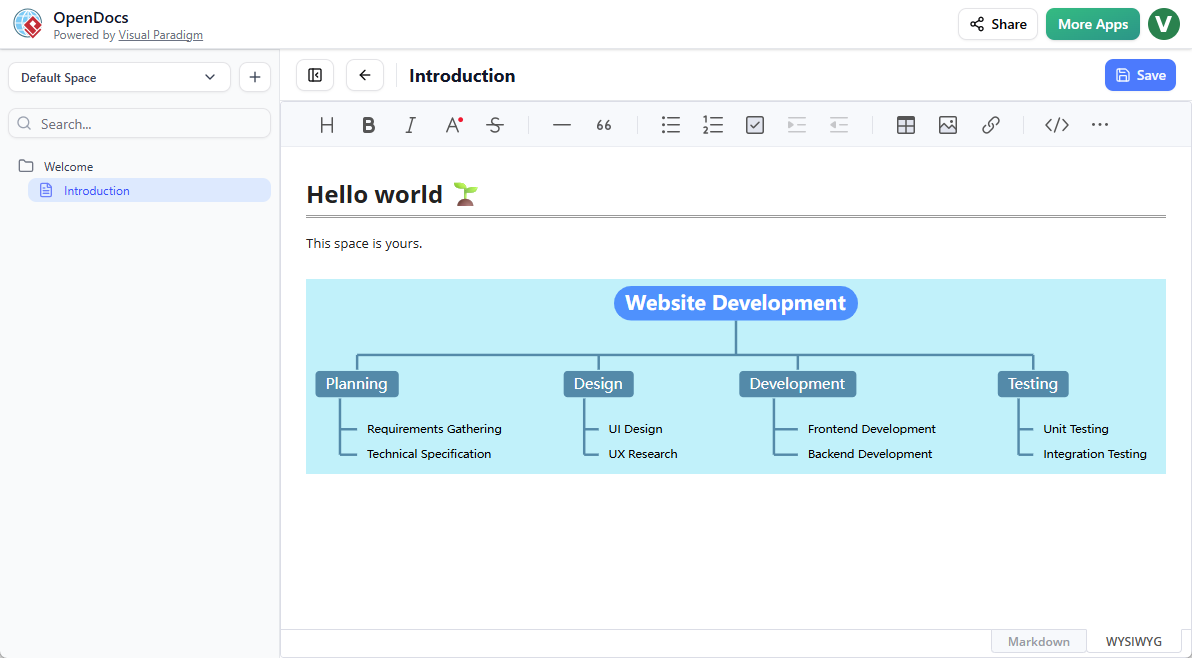
作为独立组件
- 在目录窗格的顶部,点击 +,然后选择新建组件页面.
- 选择思维导图 > 分解结构.
- 开始编辑您的分解结构图。
- 完成后,点击保存右上角。
准备好可视化您的下一个项目了吗?
立即体验自动化绘图的强大功能。分解结构支持现已对所有拥有 Visual Paradigm Online(组合版)或 Visual Paradigm(专业版)许可证的用户开放。
要了解 OpenDocs 如何彻底改变您的工作流程,请访问我们的官方功能页面.