


Visual Paradigm rất hào hứng thông báo về sự mở rộng mới nhất đến OpenDocs, công cụ quản lý tri thức toàn diện công cụ quản lý tri thức dựa trên AI. Chúng tôi đã chính thức bổ sung Sơ đồ tổ chứcvào bộ công cụ sơ đồ được hỗ trợ của chúng tôi, mang đến cho bạn cách thức chuyên nghiệp để trực quan hóa các cấp bậc công ty và cấu trúc báo cáo ngay trong tài liệu của bạn.
Khi các đội nhóm phát triển và các dự án trở nên phức tạp hơn, việc duy trì một hình ảnh rõ ràng về ‘ai là ai’ là rất quan trọng. OpenDocs hiện cung cấp các công cụ chuyên biệt mà bạn cần để xây dựng các sơ đồ tổ chức rõ ràng, chuyên nghiệp, tích hợp liền mạch với sách hướng dẫn dự án, tài liệu hướng dẫn bắt đầu và wiki nội bộ của bạn.
Các cấp bậc rõ ràng hơn, tài liệu tốt hơn
Công cụ sơ đồ tổ chứctrong OpenDocs được thiết kế để chính xác và dễ sử dụng. Dù bạn đang lập bản đồ cho một startup nhỏ hay một doanh nghiệp đa phòng ban, trình soạn thảo của chúng tôi cho phép bạn tạo ra các sơ đồ chi tiết phản ánh cấu trúc độc đáo của bạn.
Bằng cách thêm sơ đồ tổ chức vào không gian làm việc của bạn, bạn có thể:
- Làm rõ các tuyến báo cáo:Loại bỏ sự nhầm lẫn bằng cách cung cấp một tham chiếu trực quan về lãnh đạo đội nhóm và ranh giới phòng ban.
- Cải thiện quá trình bắt đầu:Giúp các thành viên mới làm quen với tổ chức ngay từ ngày đầu tiên bằng cách nhúng sơ đồ trực tiếp vào tài liệu chào mừng.
- Tập trung dữ liệu đội nhóm:Giữ các sơ đồ cấu trúc trong cùng một công cụ quản lý tri thức dựa trên AInơi bạn lưu trữ các thông số kỹ thuật và ghi chú cuộc họp.
Tích hợp liền mạch với quy trình làm việc của OpenDocs
Một trong những ưu điểm lớn nhất của OpenDocs là tính linh hoạt. Bạn không chỉ tạo ra một sơ đồ; bạn biến nó thành một phần của tài liệu sống động của mình. Bạn có thể sử dụng sơ đồ tổ chức theo hai cách riêng biệt:
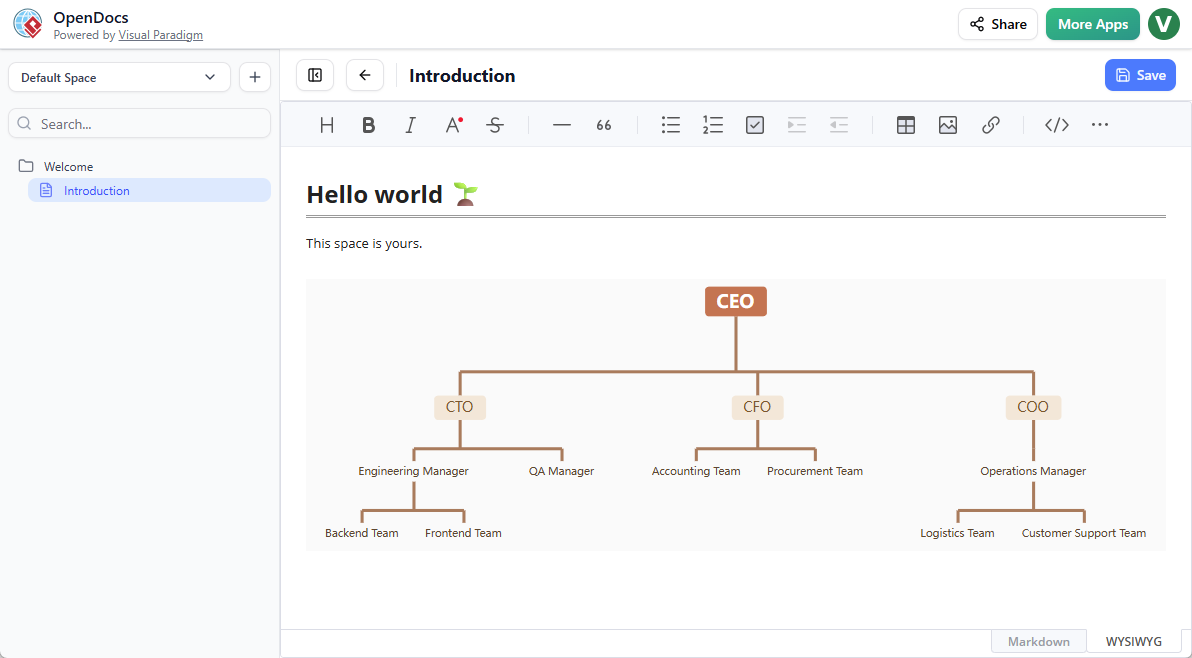
- Nhúng vào Markdown:Sử dụng tính năng ‘Chèn sơ đồ’ để đặt sơ đồ tổ chức trực tiếp vào trang tài liệu, bao quanh nó bằng ngữ cảnh văn bản mà đội nhóm bạn cần.
- Trang thành phần chuyên biệt:Tạo một sơ đồ toàn trang để có cái nhìn cấp cao về toàn bộ tổ chức của bạn, giúp việc chia sẻ như một tài nguyên độc lập trở nên dễ dàng.
Khám phá toàn bộ khả năng của nền tảng tại trang trang chủ OpenDocs.
Tại sao lại xây dựng sơ đồ tổ chức của bạn trong OpenDocs?
Mặc dù OpenDocs được biết đến như một công cụ quản lý tri thức được tích hợp trí tuệ nhân tạovì khả năng tạo văn bản và hình ảnh, nhưng khả năng vẽ sơ đồ thủ công của nó vẫn thuộc hàng đầu thế giới. Công cụ Sơ đồ Tổ chức của chúng tôi cung cấp:
- Phong cách chuyên nghiệp:Tạo các biểu đồ chất lượng cao, sẵn sàng trình bày, trông tuyệt vời trong bất kỳ tài liệu nội bộ hay công khai nào.
- Cập nhật dễ dàng:Khi đội nhóm của bạn thay đổi, chỉ cần nhấp vào sơ đồ nhúng để chỉnh sửa nó “trực tiếp” mà không cần rời khỏi trang tài liệu.
- Chia sẻ chỉ một cú nhấp:Công bố toàn bộ Không gian của bạn—kể cả sơ đồ tổ chức—với một liên kết chia sẻ để nhận phản hồi tức thì từ các bên liên quan.
Làm thế nào để tạo một sơ đồ tổ chức?
Dưới dạng một phần của trang tài liệu
- Mở trang của bạn trong OpenDocs.
- Nhấp vào nút Chỉnh sửa ở góc trên bên phải.
- Trong trình soạn thảo trang, nhấp vào vị trí bạn muốn chèn sơ đồ tổ chức.
- Nhấp vào Chènnút ở thanh công cụ.

- Chọn Sơ đồ tư duy > Sơ đồ tổ chức.
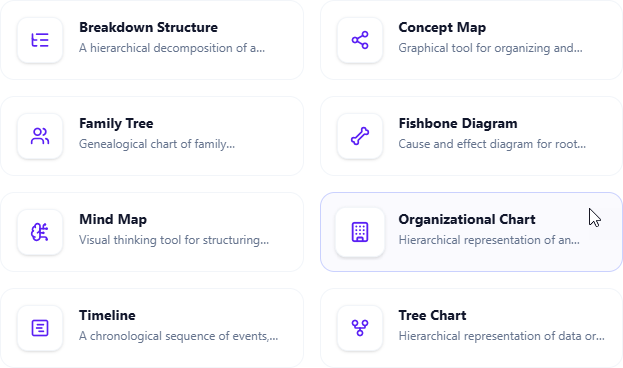
- Bắt đầu chỉnh sửa sơ đồ tổ chức của bạn.
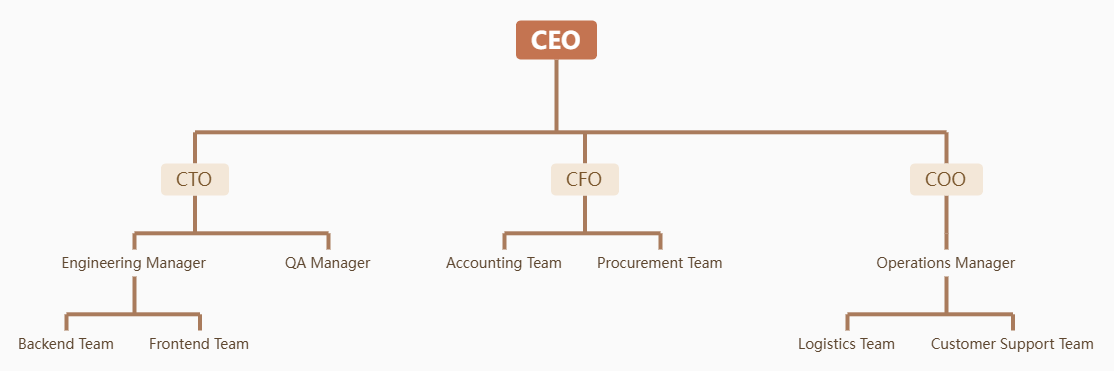
- Khi hoàn tất, nhấp vào Lưuở góc trên bên phải.
- Nhấp vào Đóngđể quay lại trình soạn thảo trang tài liệu.
Dưới dạng một thành phần độc lập
- Ở phía trên của khung mục lục, nhấp vào + và sau đó chọnTrang thành phần mới.
- Chọn MindBản đồ > Sơ đồ tổ chức.
- Bắt đầu chỉnh sửa sơ đồ tổ chức của bạn.
- Khi hoàn tất, nhấp vàoLưuở góc trên bên phải.
Mở rộng công cụ trực quan của bạn
Việc bổ sung sơ đồ tổ chức là một phần trong cam kết của chúng tôi nhằm biến OpenDocs thành trung tâm tài liệu linh hoạt nhất trên thị trường. Cùng với các tính năng mới khác nhưSơ đồ tư duy, Lộ trình thời gian, vàCây gia phả, chúng tôi đang đảm bảo rằng mỗi mảnh kiến thức mà đội của bạn sở hữu đều có một nơi chuyên nghiệp để lưu trữ.
Sẵn sàng để lập bản đồ tổ chức của bạn?
Truy cập vàoCông cụ sơ đồ tổ chứctrong OpenDocs ngay hôm nay và bắt đầu xây dựng một môi trường làm việc minh bạch hơn.
Để tìm hiểu sâu hơn về tất cả các tính năng tài liệu của chúng tôi, truy cập trangtrang chính thức của OpenDocs.