


Jesteśmy bardzo podekscytowani, że ogłaszamy istotne rozszerzenie możliwości wizualnych OpenDocs. Jako część naszego zaangażowania w budowanie najnowocześniejszego narzędzia do zarządzania wiedzą z wykorzystaniem technologii AI, wprowadziliśmy obsługę ośmiu nowych specjalistycznych typów wykresów. Dzisiaj poświęcamy uwagę jednemu z najbardziej żądanych dodatków: Diagram drzewiasty.
Niezależnie od tego, czy mapujesz złożone systemy plików, struktury organizacyjne czy logiczne ścieżki decyzyjne, nowy komponent Diagramu drzewiastego pozwala przekształcić abstrakcyjne hierarchie w jasne, profesjonalne wizualizacje w ciągu kilku sekund.
Czym jest nowy narzędzie do tworzenia diagramów drzewiastych?
Diagram drzewiasty to specjalistyczny format diagramowania przeznaczony do przedstawiania danych hierarchicznych zaczynających się od jednego węzła głównego, który rozgałęzia się na wiele relacji. Choć podobny do mapy myśli, diagram drzewiasty wyróżnia się w strukturalnych, od góry do dołu lub od lewej do prawej wizualizacjach, co czyni go idealnym narzędziem do dokumentacji technicznej, map struktur witryn i systemów kategoryzacji.
Z tym aktualizacją użytkownicy OpenDocs mogą teraz wykorzystywać diagramy drzewiaste na dwa potężne sposoby:
- Zagnieżdżone komponenty:Przeciągnij diagram drzewiasty bezpośrednio do swojej dokumentacji w formacie Markdown, aby nadać jej kontekst wizualny.
- Odrębne strony komponentów:Utwórz odrębne strony z diagramami drzewiastymi w swoim obszarze roboczym w celu przeglądów architektonicznych najwyższego poziomu.
Jak stworzyć diagram drzewiasty?
W ramach strony dokumentu
- Otwórz swoją stronę w OpenDocs.
- Kliknij przycisk Edytuj w prawym górnym rogu.
- W edytorze strony kliknij w miejsce, w którym chcesz wstawić diagram drzewiasty.
- Kliknij na przycisk Wstaw w pasku narzędzi.

- Wybierz Mapy myśli > Diagram drzewiasty.
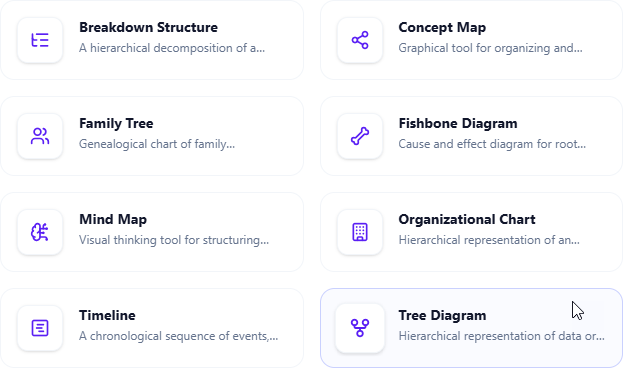
- Zacznij edytować swój diagram drzewiasty.
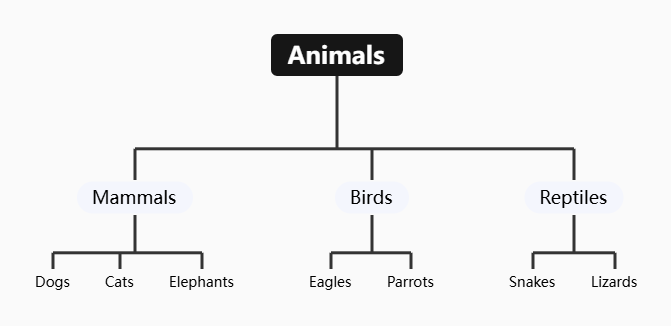
- Po zakończeniu kliknij Zapisz w prawym górnym rogu.
- Kliknij Zamknij aby wrócić do edytora strony dokumentu.
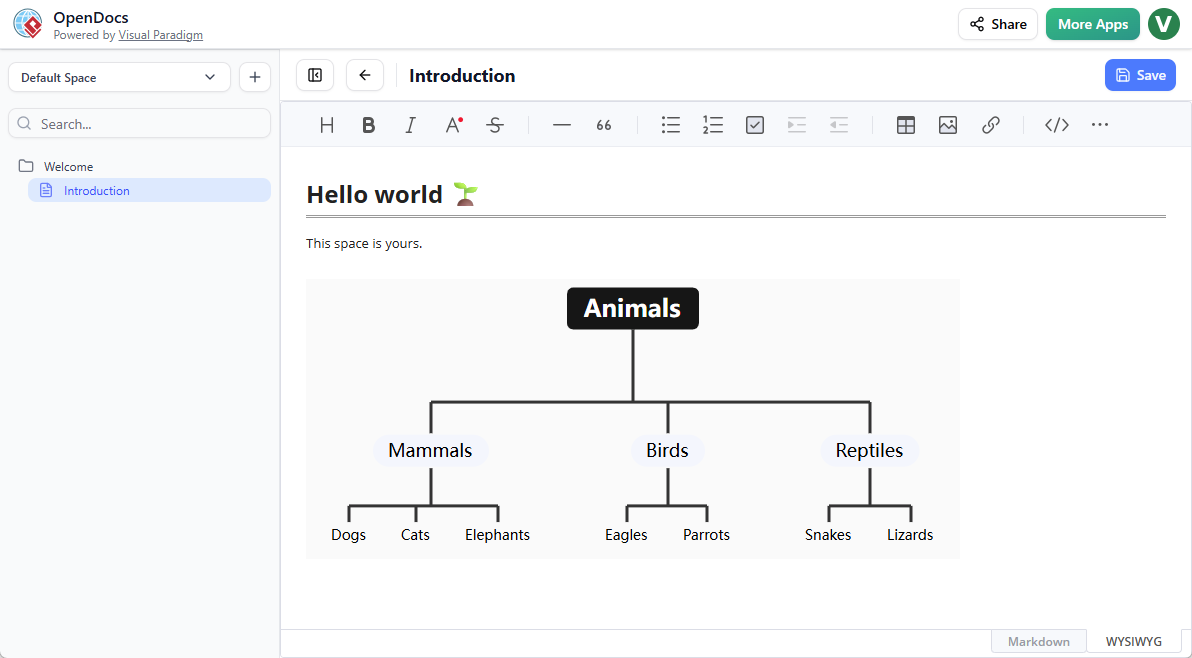
Jako niezależny składnik
- Na górze panelu spisu treści kliknij +, a następnie wybierz Nowa strona składnika.
- Wybierz Mapy myśli > Diagram drzewa.
- Rozpocznij edycję diagramu drzewa.
- Po zakończeniu kliknij Zapisz w prawym górnym rogu.
Jak zacząć
Gotowy na ulepszenie swojej dokumentacji za pomocą profesjonalnych hierarchii? Możesz poznać stronę startową OpenDocs aby dowiedzieć się więcej o naszej wizji zintegrowanego narzędzia do zarządzania wiedzą z wykorzystaniem technologii AI.
Jeśli jesteś gotowy, aby rozpocząć budowanie, kliknij przycisk poniżej, aby przejść bezpośrednio do aplikacji i samodzielnie wypróbować narzędzie do tworzenia diagramów drzewa samodzielnie.
Część większego ekosystemu
Diagram drzewa to tylko początek. OpenDocs teraz obsługuje również Mapy myśli, Diagramy kiełkowe, Chronologie, Drzewa genealogiczne, i wiele więcej. Budujemy OpenDocs jako najbardziej wszechstronny cyfrowy ośrodek dla zespołów, które cenią przejrzystość, produktywność i profesjonalne wyniki.
Śledź nas, gdy w ciągu najbliższych dni będziemy publikować szczegółowe przewodniki dotyczące naszych innych nowych typów wykresów!