


Kami sangat senang mengumumkan pembaruan besar untuk OpenDocs, alat manajemen pengetahuan berbasis AI unggulan kamialat manajemen pengetahuan berbasis AI. Hari ini, kami memperluas kemampuan dokumentasi visual kami dengan dukungan resmi untuk Diagram Status (juga dikenal sebagai Diagram Mesin Status).
Dalam desain sistem kompleks dan rekayasa perangkat lunak, memahami siklus hidup suatu objek sangat penting. Dengan pembaruan ini, pengguna OpenDocs kini dapat mengintegrasikan pemodelan perilaku ke dalam dokumentasi mereka secara mulus, memastikan setiap transisi status dan peristiwa tercatat dengan presisi.
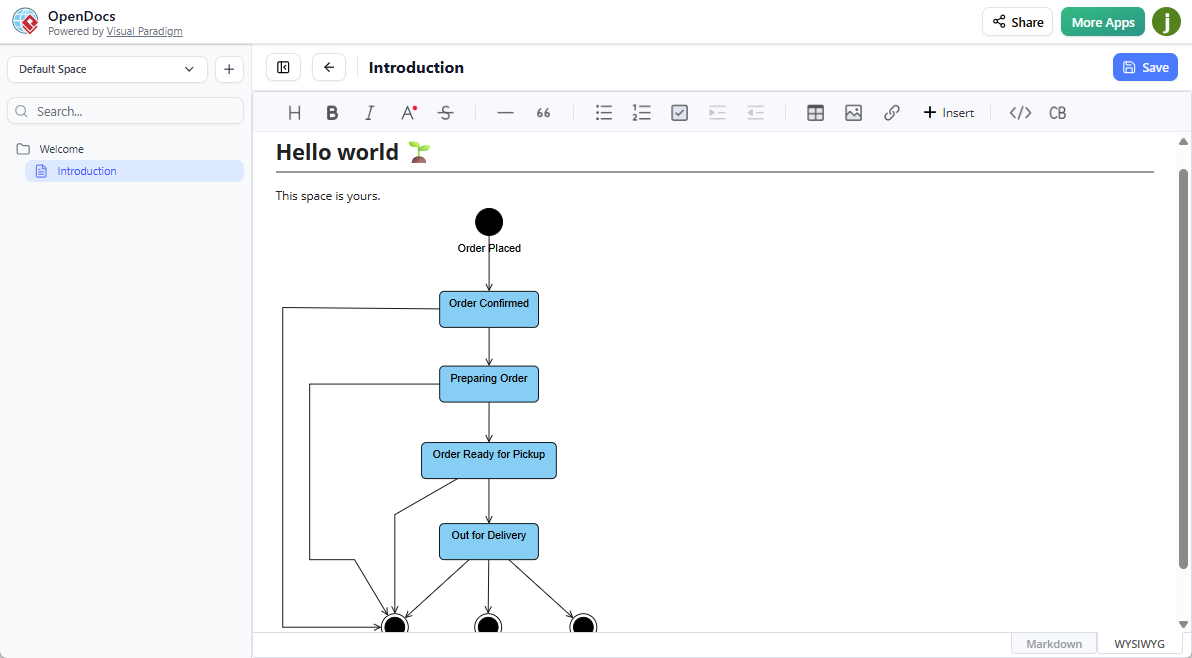
Bangun Lebih Cerdas dengan Generator Diagram Status Berbasis AI
Lupakan masa-masa penyeret bentuk secara manual. Sebagai bagian dari komitmen kami untuk meningkatkan produktivitas, jenis diagram baru ini sepenuhnya terintegrasi dengan AI generatif kami. Dengan menggunakan generator diagram status berbasis AI, Anda hanya perlu menggambarkan suatu proses—seperti siklus pemenuhan pesanan atau alur otentikasi pengguna—dan saksikan bagaimana OpenDocs langsung menghasilkan diagram mesin status profesional yang sesuai standar industri.
Sorotan Utama Pembaruan Diagram Status:
- Pembuatan Berbasis AI:Gunakan alat diagram status berbasis AIuntuk menghasilkan mesin status kompleks dari deskripsi teks sederhana.
- Dua Cara untuk Mengintegrasikan:
- Komponen yang Disematkan:Sisipkan diagram status langsung ke dokumen Markdown Anda untuk memberikan konteks visual pada catatan teknis Anda.
- Halaman Komponen Khusus:Buat halaman diagram mandiri untuk gambaran umum arsitektur sistem tingkat tinggi.
- Penyuntingan Tanpa Batas:Seperti semua alat generator diagram berbasis AIalat kami, Anda dapat menyempurnakan, mengedit, dan memperbarui diagram status Anda secara langsung tanpa harus meninggalkan lingkungan kerja Anda.
Bagaimana cara membuat diagram status UML dengan AI?
- Klik tombol Sisipkan di bilah atas editor dokumen Anda.

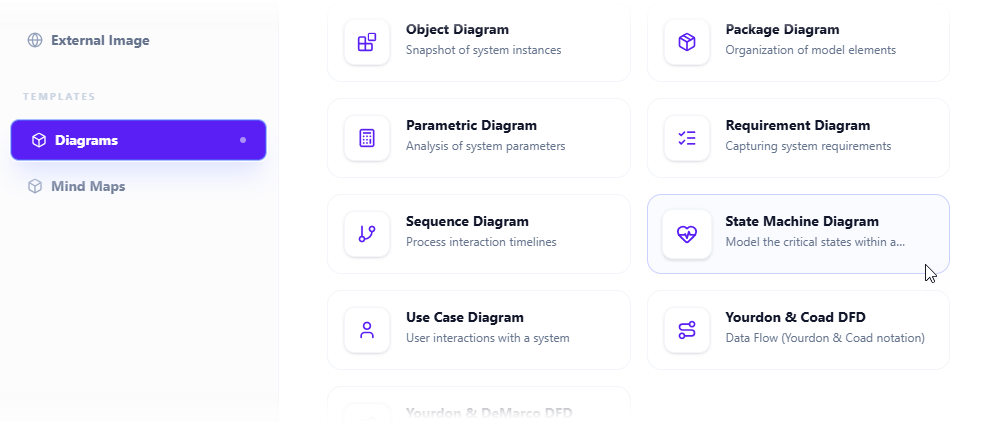
- Kotak dialog Sisipkan terbuka. Pilih Diagram tab di sebelah kiri, dan kemudian Diagram Mesin Status di sebelah kanan.
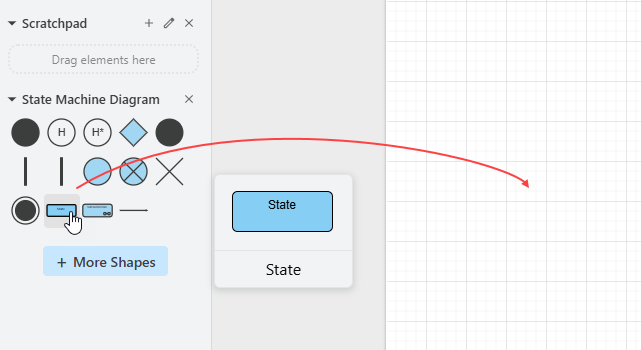
- Ini akan membuka editor diagram. Anda dapat menggambar diagram status menggunakan simbol-simbol di palet (Cukup seret dan lepas simbol ke kanvas diagram).
Untuk membuat diagram dengan AI, klik pada Buat dengan AI di kanan atas.

- Jelaskan masalah Anda di kotak masukan. Klik Hasilkan.
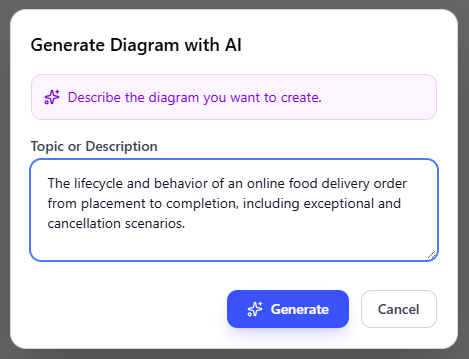
- AI akan menganalisis masalah Anda dan menghasilkan diagram status sesuai. Berikut adalah contoh yang dihasilkan.
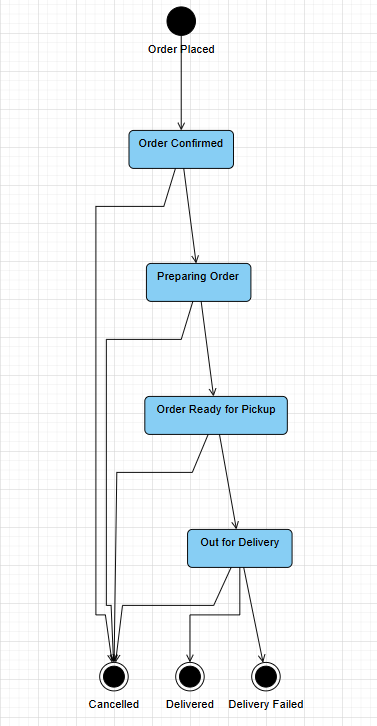
- Perbaiki diagram status dengan menyesuaikan tata letak, menambah bentuk baru, dll.
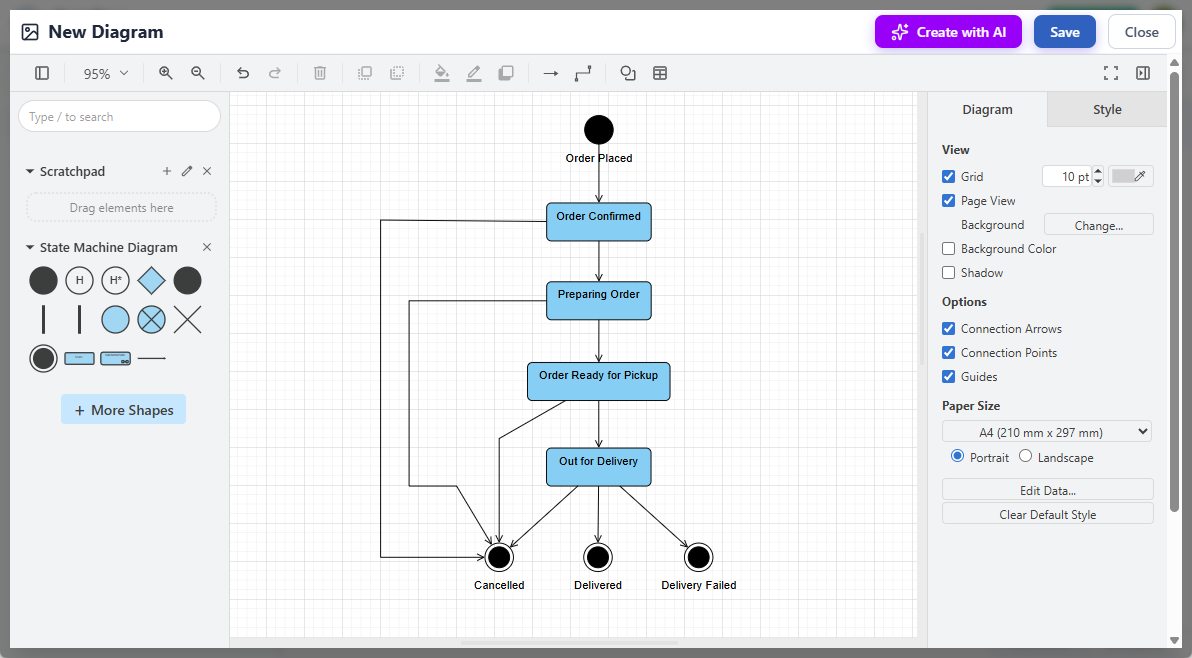
- Klik Simpan di kanan atas.
- Klik Tutup untuk kembali ke editor dokumen. Diagram telah disematkan ke dalam dokumen Anda.
Baik Anda seorang arsitek perangkat lunak yang mendokumentasikan perilaku sistem atau seorang analis bisnis yang memetakan alur logika, penambahan Diagram Status ke OpenDocs memastikan bahwa alat manajemen pengetahuan berbasis AItetap menjadi pusat paling serbaguna untuk kecerdasan kolektif tim Anda.
Siap mengubah dokumentasi Anda? Beralih ke Aplikasi OpenDocs dan mulai membuat diagram dengan AI hari ini.