


Estamos encantados de anunciar una ampliación significativa de las capacidades visuales de OpenDocs. Como parte de nuestro compromiso de crear la herramienta definitiva de gestión de conocimiento impulsada por IAherramienta de gestión de conocimiento impulsada por IA, hemos introducido el soporte para ocho nuevos tipos de gráficos especializados. Hoy estamos destacando una de las adiciones más solicitadas: el Diagrama de árbol.
Ya sea que estés mapeando sistemas de archivos complejos, estructuras organizativas o rutas de decisión lógicas, el nuevo componente de Diagrama de árbol te permite convertir jerarquías abstractas en visualizaciones claras y profesionales en cuestión de segundos.
¿Qué es la nueva herramienta de Diagrama de árbol?
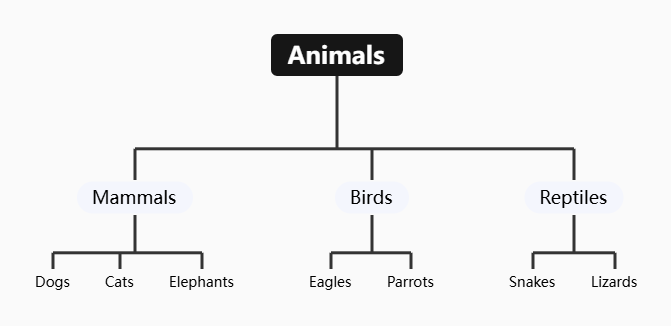
El Diagrama de árbol es un formato especializado de diagramación diseñado para representar datos jerárquicos que comienzan desde un único nodo raíz que se ramifica en múltiples relaciones. Aunque es similar a un mapa mental, el Diagrama de árbol destaca en visualizaciones estructuradas, de arriba hacia abajo o de izquierda a derecha, lo que lo hace ideal para documentación técnica, mapas del sitio y sistemas de clasificación.
Con esta actualización, los usuarios de OpenDocs ahora pueden incorporar Diagramas de árbol de dos formas poderosas:
- Componentes incrustados:Inserta un Diagrama de árbol directamente en tu documentación de Markdown para proporcionar contexto visual a tu texto.
- Páginas de componentes dedicadas:Crea páginas independientes de Diagrama de árbol dentro de tu Espacio de trabajo para vistas generales arquitectónicas de alto nivel.
¿Cómo crear un Diagrama de árbol?
Como parte de una página de documento
- Abre tu página en OpenDocs.
- Haz clic en el botón Editar en la esquina superior derecha.
- En el editor de páginas, haz clic en el lugar donde deseas insertar un diagrama de árbol.
- Haz clic en el botón Insertar en la barra de botones.

- Selecciona Mapas mentales > Diagrama de árbol.
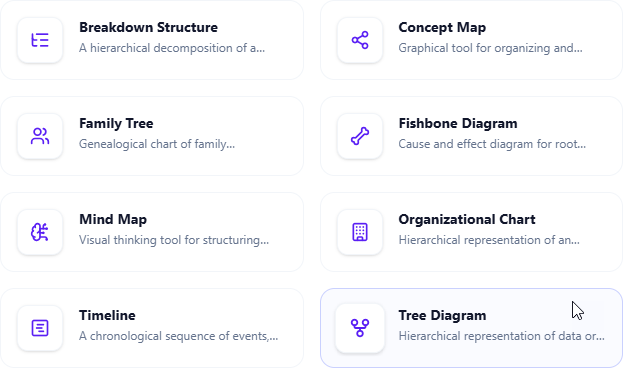
- Comienza a editar tu diagrama de árbol.
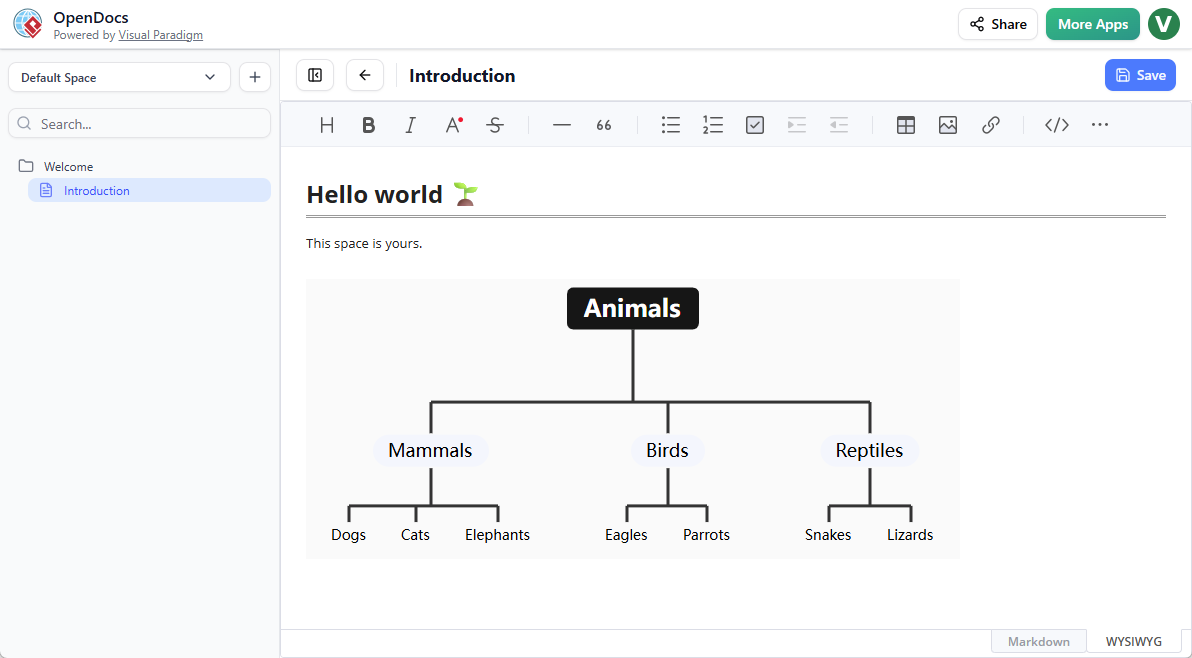
- Cuando hayas terminado, haz clic en Guardar en la esquina superior derecha.
- Haz clic enCerrar para regresar al editor de páginas de documentos.
Como un componente independiente
- En la parte superior del panel de tabla de contenidos, haz clic en + y luego seleccionaNueva página de componente.
- SeleccionaMapas mentales > Diagrama de árbol.
- Comienza a editar tu diagrama de árbol.
- Cuando termines, haz clic enGuardar en la esquina superior derecha.
Cómo empezar
¿Listo para mejorar tu documentación con jerarquías profesionales? Puedes explorar lapágina de inicio de OpenDocs para obtener más información sobre nuestra visión de una herramienta de gestión de conocimiento impulsada por IA unificadaherramienta de gestión de conocimiento impulsada por IA.
Si estás listo para comenzar a crear, haz clic en el botón de abajo para acceder directamente a la aplicación y probar elherramienta de diagrama de árbol por ti mismo.
Parte de un ecosistema más amplio
El diagrama de árbol es solo el comienzo. OpenDocs ahora también admiteMapas mentales, Diagramas de Ishikawa, Líneas de tiempo, Árboles genealógicos, y más. Estamos construyendo OpenDocs para que sea el centro digital más versátil para equipos que valoran la claridad, la productividad y resultados profesionales.
Manténgase atento mientras continuamos lanzando guías detalladas para nuestros otros nuevos tipos de gráficos en los próximos días.