


Wir freuen uns, eine bedeutende Erweiterung der visuellen Möglichkeiten von OpenDocs. Als Teil unseres Engagements, das ultimative KI-gestütztes Wissensmanagement-Tool, haben wir die Unterstützung für acht neue spezialisierte Diagrammtypen eingeführt. Heute rücken wir einen der am häufigsten gewünschten Neuzugänge in den Fokus: das Baumdiagramm.
Unabhängig davon, ob Sie komplexe Dateisysteme, Organisationsstrukturen oder logische Entscheidungspfade abbilden, ermöglicht Ihnen das neue Baumdiagramm-Element, abstrakte Hierarchien innerhalb von Sekunden in klare, professionelle Visualisierungen umzuwandeln.
Was ist das neue Baumdiagramm-Tool?
Das Baumdiagramm ist ein spezialisiertes Diagrammformat, das entwickelt wurde, um hierarchische Daten von einem einzigen Wurzelknoten aus darzustellen, der sich in mehrere Beziehungen verzweigt. Obwohl es einer Mindmap ähnelt, übertrifft das Baumdiagramm bei strukturierten, top-down- oder von links nach rechts angeordneten Visualisierungen, wodurch es ideal für technische Dokumentation, Site-Maps und Klassifikationssysteme ist.
Mit diesem Update können OpenDocs-Nutzer Baumdiagramme nun auf zwei leistungsstarke Weisen integrieren:
- Eingebettete Komponenten:Fügen Sie ein Baumdiagramm direkt in Ihre Markdown-Dokumentation ein, um Ihren Text mit visuellem Kontext zu versehen.
- Dedizierte Komponentenseiten:Erstellen Sie eigenständige Baumdiagramm-Seiten innerhalb Ihres Arbeitsbereichs für übersichtliche architektonische Darstellungen auf hoher Ebene.
Wie erstelle ich ein Baumdiagramm?
Als Teil einer Dokumentseite
- Öffnen Sie Ihre Seite in OpenDocs.
- Klicken Sie auf die Schaltfläche „Bearbeiten“ in der oberen rechten Ecke.
- Klicken Sie im Seiten-Editor an der Stelle, an der Sie ein Baumdiagramm einfügen möchten.
- Klicken Sie auf die Einfüge-Schaltfläche in der Symbolleiste.

- Wählen Sie Mind Maps > Baumdiagramm.
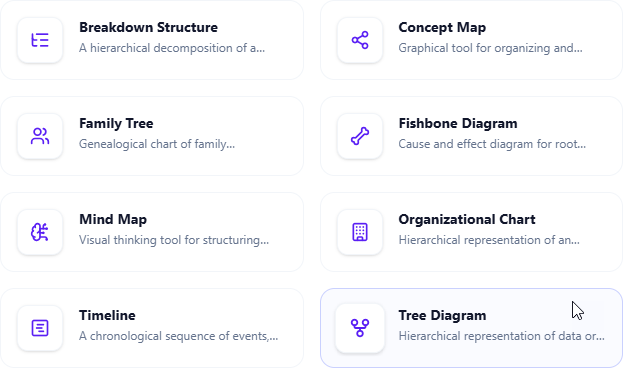
- Beginnen Sie mit der Bearbeitung Ihres Baumdiagramms.
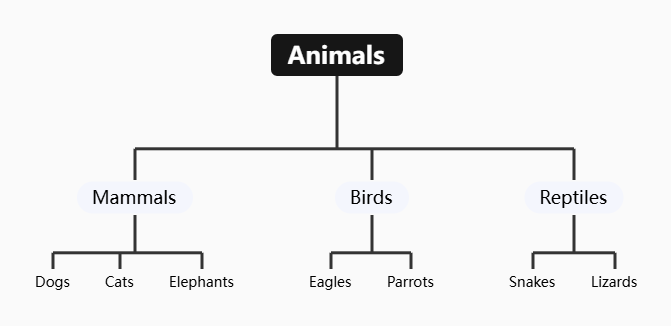
- Wenn Sie fertig sind, klicken Sie auf Speichern oben rechts.
- Klicken Sie aufSchließen um zum Dokument-Seiten-Editor zurückzukehren.
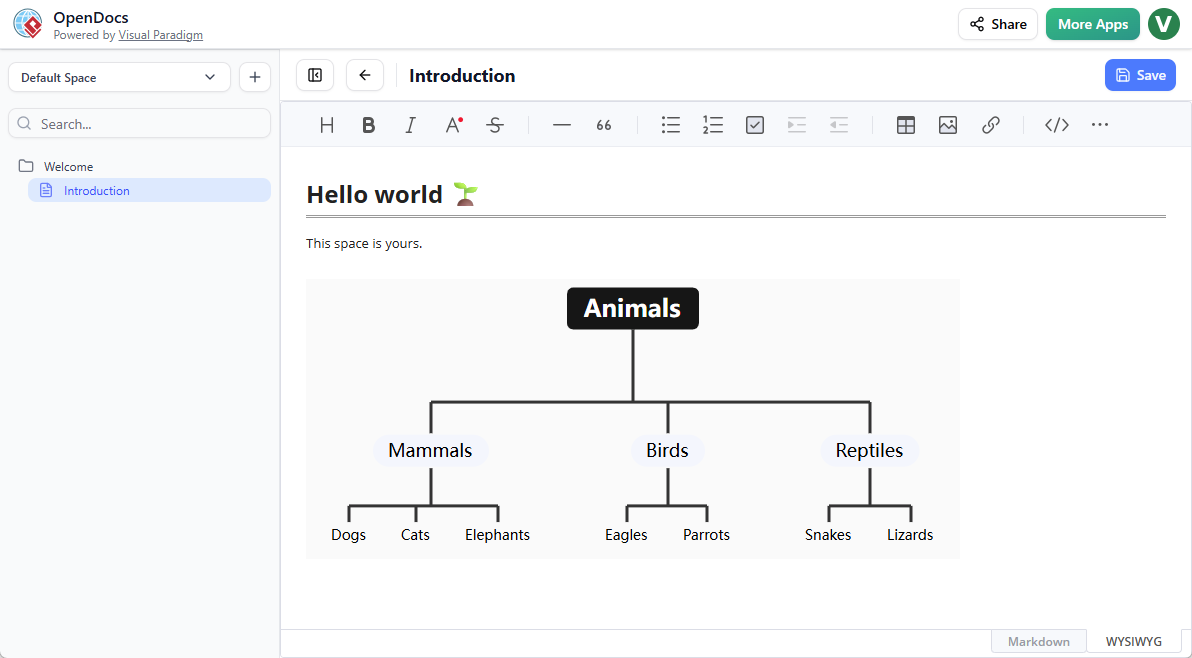
Als eigenständiges Komponente
- Klicken Sie oben im Inhaltsverzeichnis-Fenster auf + und wählen Sie dannNeue Komponentenseite.
- Wählen SieMind Maps > Baumdiagramm.
- Beginnen Sie mit der Bearbeitung Ihres Baumdiagramms.
- Wenn Sie fertig sind, klicken Sie aufSpeichern oben rechts.
Wie man loslegt
Bereit, Ihre Dokumentation mit professionellen Hierarchien zu verbessern? Sie können dieOpenDocs-Startseite besuchen, um mehr über unsere Vision für ein integriertesKI-gestütztes Wissensmanagement-Tool.
Wenn Sie bereit sind, zu bauen, klicken Sie auf die Schaltfläche unten, um direkt in die Anwendung zu springen und dasBaumdiagramm-Tool selbst auszuprobieren.
Teil eines größeren Ökosystems
Das Baumdiagramm ist erst der Anfang. OpenDocs unterstützt jetzt auchMind Maps, Fischgräten-Diagramme, Zeitachsen, Familienstammbäume, und vieles mehr. Wir bauen OpenDocs zu einem vielseitigsten digitalen Zentrum für Teams aus, die Klarheit, Produktivität und professionelle Ergebnisse schätzen.
Bleiben Sie dran, während wir in den kommenden Tagen detaillierte Anleitungen für unsere anderen neuen Diagrammtypen veröffentlichen!