


我们很高兴宣布 对 OpenDocs,我们AI 驱动的知识管理工具 专为创建、管理和共享丰富的文档与图表而设计。今天,我们推出了对三种强大新图表类型的支持:EPC 图、组件图和 PERT 图。在本次更新亮点中,我们将深入探讨全新的组件图 功能——由 AI 驱动,实现闪电般的快速创建。
在 OpenDocs 中推出 AI 组件图工具
OpenDocs 持续发展,成为您首选的AI 驱动的知识管理工具,专为需要在文档工作流程中实现清晰性、高效性和协作性的专业人士打造。随着新增组件图 支持,软件架构师、系统工程师和开发人员现在可以比以往更高效地可视化模块化系统结构。
一个UML 组件图(也称为组件图)展示了软件组件的组织结构和连接方式,以及它们提供的和需要的接口、端口和依赖关系。它提供了系统的高层静态实现视图,对于建模基于组件的架构、模块间的依赖关系以及部署考虑因素至关重要。
得益于我们先进的AI 组件图生成器,您不再需要从零开始手动构建这些图表。只需用自然语言描述您的系统(例如:“一个包含认证服务、数据库连接器和支付网关组件的 Web 应用”),我们的AI 组件图工具 将自动生成专业且可编辑的UML 组件图,只需几秒钟。
新 AI 组件图生成器的核心优势
- 即时图表生成:利用AI 组件图生成器将文本描述转换为结构完整的组件图——节省数小时的手动工作时间。
- 文档中的无缝集成: 将生成的组件图直接嵌入任意 OpenDocs 页面作为动态组件,或创建专用的组件页面以进行专注的编辑和查看。
- 提升效率与清晰度: 在我们的 AI 驱动的知识管理工具 中结合强大的视觉效果与丰富文本,以无与伦比的精确度解释复杂的软件架构。
- 完整的编辑功能: 在 AI 生成后,使用 OpenDocs 的直观图表编辑器对形状、接口、端口、连接器和关系进行精细化调整。
- 非常适合软件团队: 适用于系统架构师、软件工程师和分析师,用于记录模块化设计、微服务或遗留系统集成。
如何使用 AI 创建 UML 组件图?
- 点击文档编辑器顶部栏中的 插入 按钮。

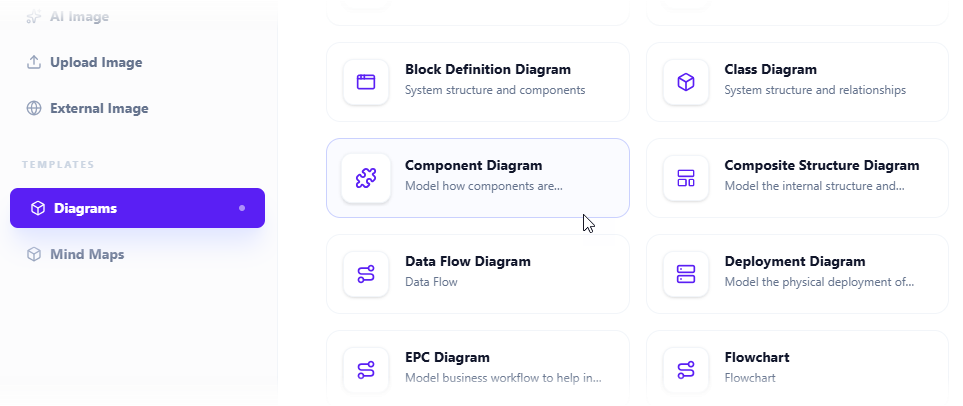
- 打开 插入 对话框。在左侧选择 图表 选项卡,然后在右侧选择 组件图。
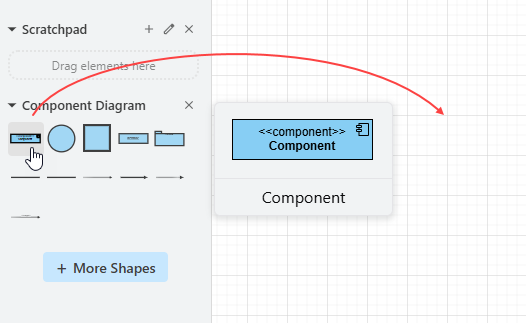
- 这将打开图表编辑器。您可以使用调色板上的符号绘制组件图(只需将符号拖放到图表画布上即可)。
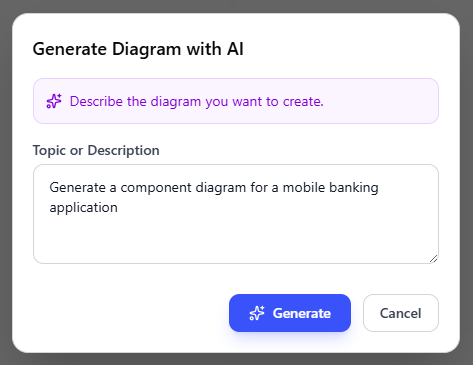
要使用 AI 生成图表,请点击右上角的 使用 AI 创建。

- 在输入框中描述您的问题。点击 生成.
- AI 将分析您的问题并相应生成组件图。以下是生成的一个示例。
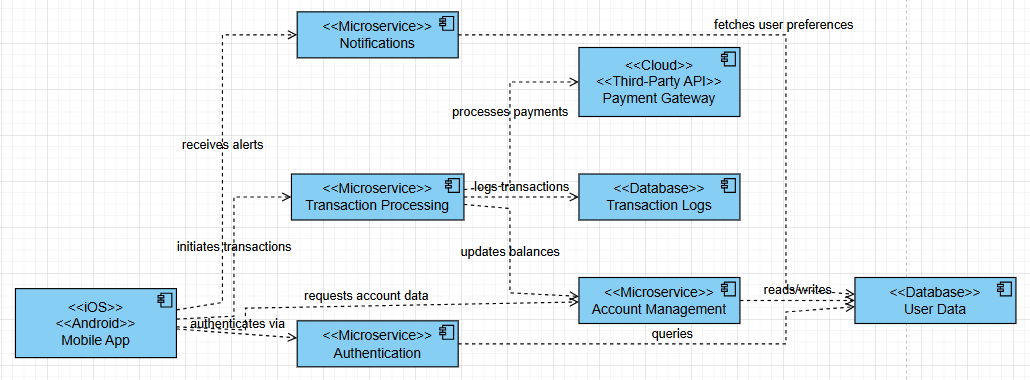
- 您可以通过调整布局、添加新形状等方式对组件图进行微调。
- 点击保存在右上角。
- 点击关闭以返回文档编辑器。该图表已嵌入您的文档中。
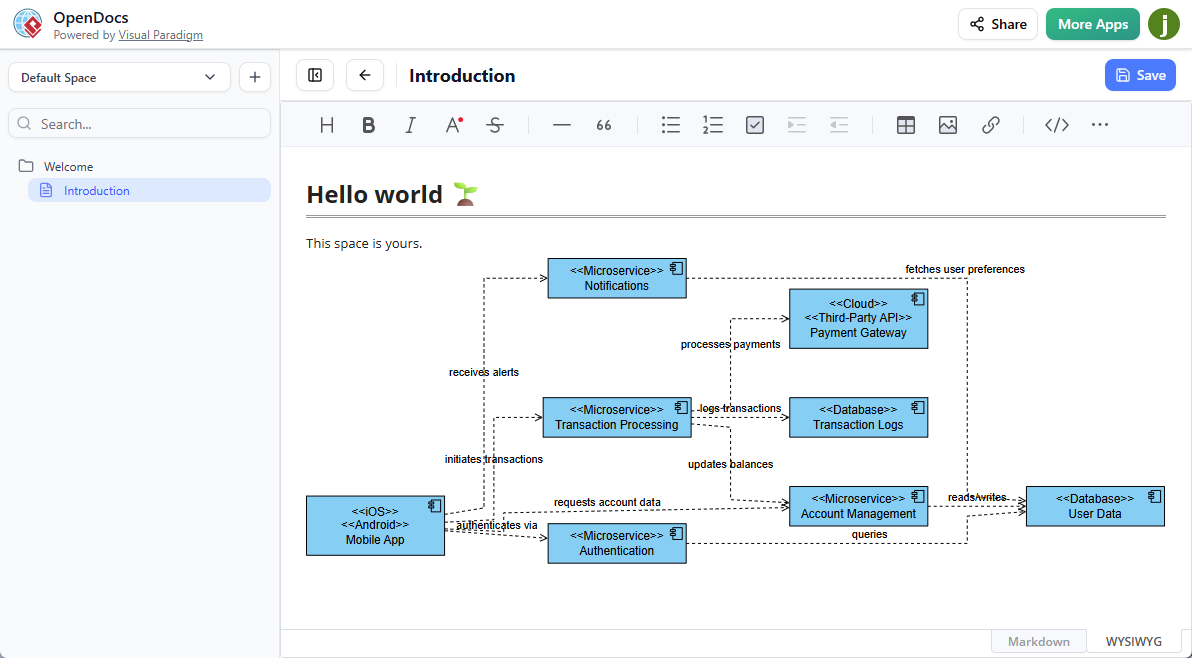
立即试用AI组件图生成器!
准备好在我们的AI驱动的知识管理工具?前往OpenDocs并开始生成UML组件图,现在就用AI生成。
有关此功能的详细信息以及如何在文档中嵌入或管理组件图,请访问我们的专用OpenDocs首页.
敬请关注更多更新,我们将持续扩展OpenDocs中的图表类型和AI功能!
OpenDocs可通过Visual Paradigm Online(组合版)或Visual Paradigm(专业版)许可证获得。