


我们很高兴宣布一项强大的新功能加入到OpenDocs,您的AI驱动的知识管理工具。随着我们继续扩展可视化组件库,我们已正式推出对时间轴图的支持。此新功能旨在帮助您轻松追踪项目里程碑、历史数据和产品路线图。
使用新的时间轴工具来规划您的日程
在任何文档项目中,“何时”清晰明确与“什么”同样重要。尽管OpenDocs在AI驱动的创建多种图表类型方面表现卓越,但新增的时间轴图表提供了一种结构化的方式,可直接在文本旁可视化时间序列。
通过OpenDocs的最新更新,OpenDocs您可以创建专业级的时间轴,完美融入您的技术手册、项目章程或教育材料中。
灵活集成,提升文档质量
OpenDocs中的时间轴工具旨在具备多功能性,提供两种主要工作方式:
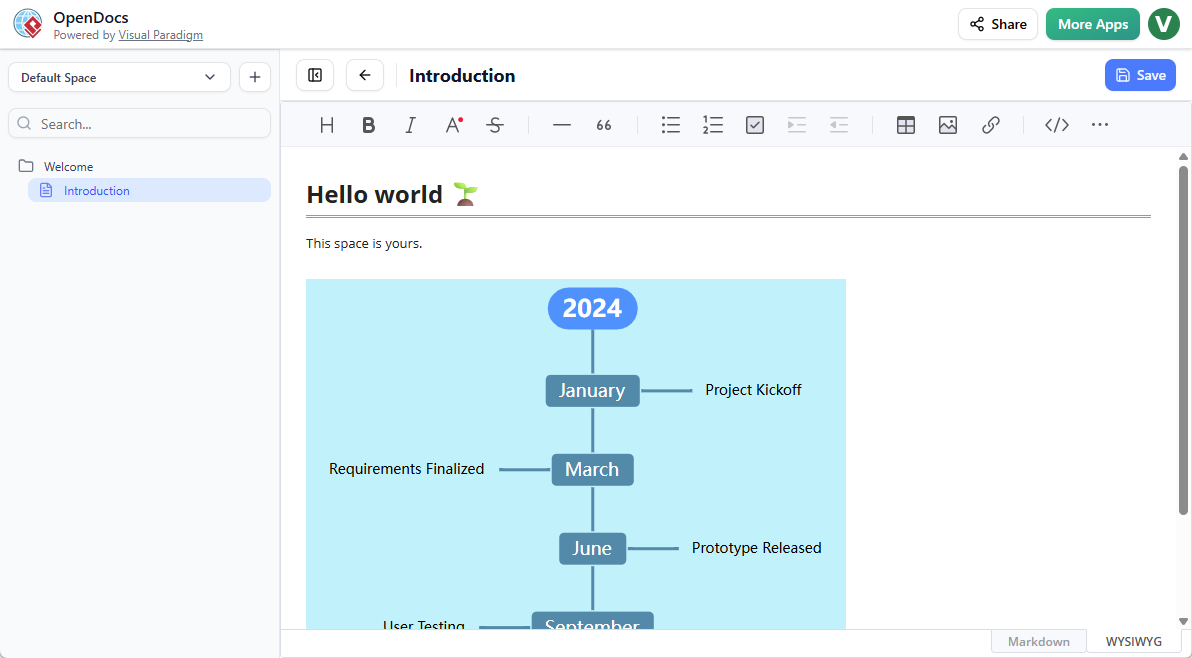
- 嵌入式组件:将时间轴直接插入任意Markdown页面,以补充您的文字内容。这非常适合项目进度报告,您需要快速查看即将到来的截止日期。
- 组件页面:专门用一个页面来展示复杂的时间轴。这可以创建高细节的路线图,成为团队日程的唯一真实来源。
提升您的AI驱动知识管理
OpenDocs不仅仅是一个文档编辑器,更是一个AI驱动的知识管理工具,它简化了团队存储和共享信息的方式。当您使用我们的AI功能生成图像或撰写内容时,新的时间轴图表可确保您的项目时间数据井然有序且易于阅读。
通过将时间轴保留在OpenDocs内,您无需再使用外部图形工具。所有内容都保留在您协作的“空间”中,确保当截止日期发生变化时,您的文档能立即更新。
OpenDocs时间轴的关键功能:
- 直观编辑器: 快速添加、移动或设置里程碑的样式,以反映您项目的进展。
- 视觉上下文: 通过引人入胜的视觉元素分割长篇文本,以提高读者的留存率。
- 集中更新: 直接在文档编辑器中编辑您的时间线;无需重新上传图片或导出文件。
- 即时共享: 发布您的空间,让利益相关者通过简单且安全的链接查看您的项目时间线。
如何创建时间线?
作为文档页面的一部分
- 在 OpenDocs 中打开您的页面。
- 点击右上角的“编辑”按钮。
- 在页面编辑器中,点击您想要插入时间线的位置。
- 点击插入按钮栏中的“插入”按钮。

- 选择思维导图 > 时间线.
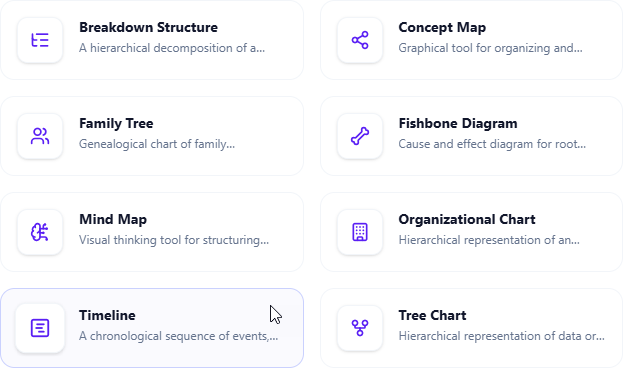
- 开始编辑您的时间线。
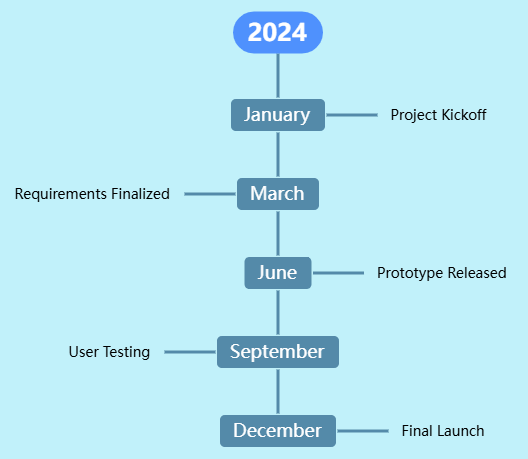
- 完成后,点击保存右上角。
- 点击关闭返回文档页面编辑器。
作为独立组件
- 在目录窗格的顶部,点击 +,然后选择新建组件页面.
- 选择思维导图 > 时间线.
- 开始编辑您的时间线。
- 完成后,点击保存右上角。
时间线支持现已提供给拥有 Visual Paradigm Online(组合版)或 Visual Paradigm(专业版)许可证的用户。访问OpenDocs 首页以了解我们的AI 驱动的知识管理工具如何改变您的工作流程。