


我们很高兴宣布对OpenDocs的重磅更新,AI 驱动的知识管理工具。今天,我们通过正式支持状态图(也称为状态机图)。
在复杂系统设计和软件工程中,理解对象的生命周期至关重要。通过此次更新,OpenDocs 用户现在可以无缝地将行为建模集成到文档中,确保每个状态转换和事件都被精确捕捉。
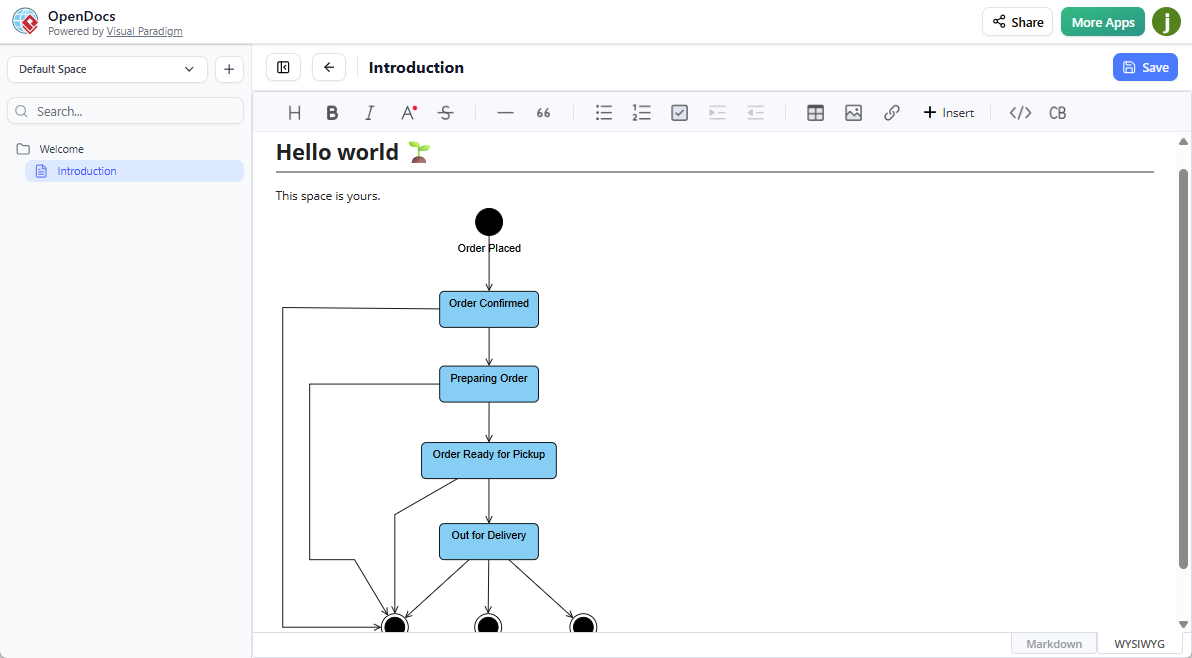
借助 AI 状态图生成器,构建更智能的系统
忘掉手动拖拽形状的日子吧。作为我们提升生产力承诺的一部分,这种新的图表类型已完全集成到我们的生成式 AI 中。通过使用我们的AI 状态图生成器,您只需描述一个流程——例如订单履行周期或用户认证流程——OpenDocs 就会立即生成专业且符合行业标准的状态机图。
状态图更新的关键亮点:
- AI 驱动的创建:使用AI 状态图工具,即可从简单的文本描述中生成复杂的状态机。
- 两种集成方式:
- 嵌入式组件:将状态图直接插入您的 Markdown 文档中,为您的技术笔记提供视觉上下文。
- 专用组件页面:为高层系统架构概览创建独立的图表页面。
- 无缝编辑:与我们所有的AI 图表生成器工具一样,您可以在不离开工作区的情况下即时优化、编辑和更新状态图。
如何使用 AI 创建 UML 状态图?
- 点击文档编辑器顶部工具栏中的“插入”按钮。

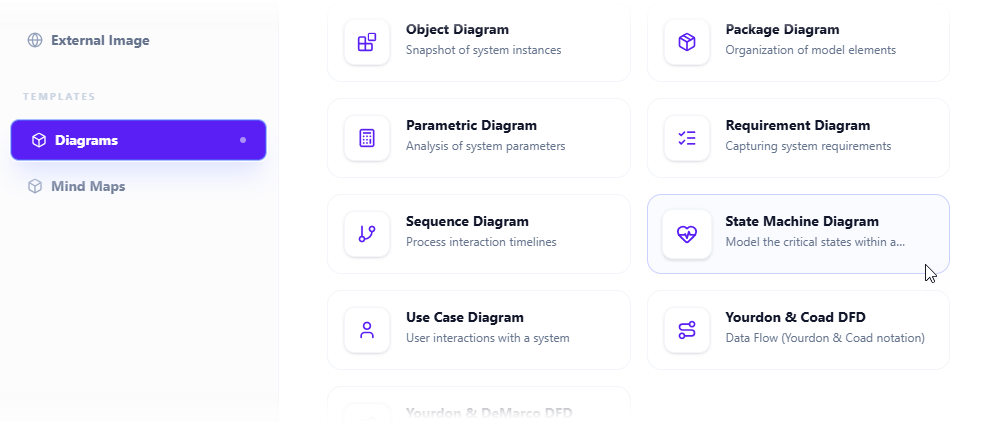
- 将打开插入对话框。选择图表 左侧的选项卡,然后状态机图 右侧。
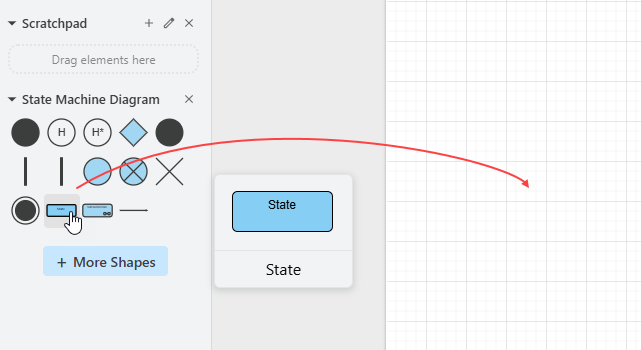
- 这将打开图表编辑器。您可以使用调色板上的符号绘制状态图(只需将符号拖放到图表画布上即可)。
要使用AI生成图表,请点击使用AI创建 右上角。

- 在输入框中描述您的问题。点击生成.
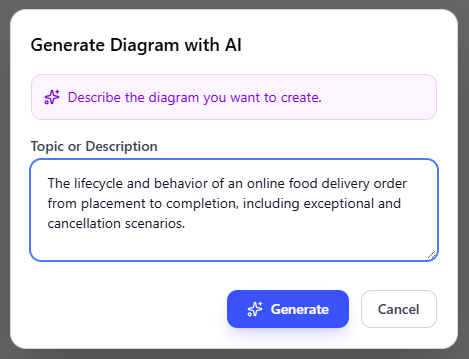
- AI将分析您的问题并相应地生成状态图。以下是生成的一个示例。
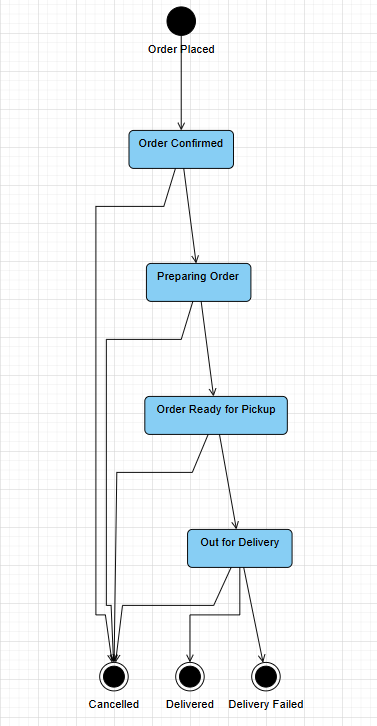
- 通过调整布局、添加新形状等方式完善状态图。
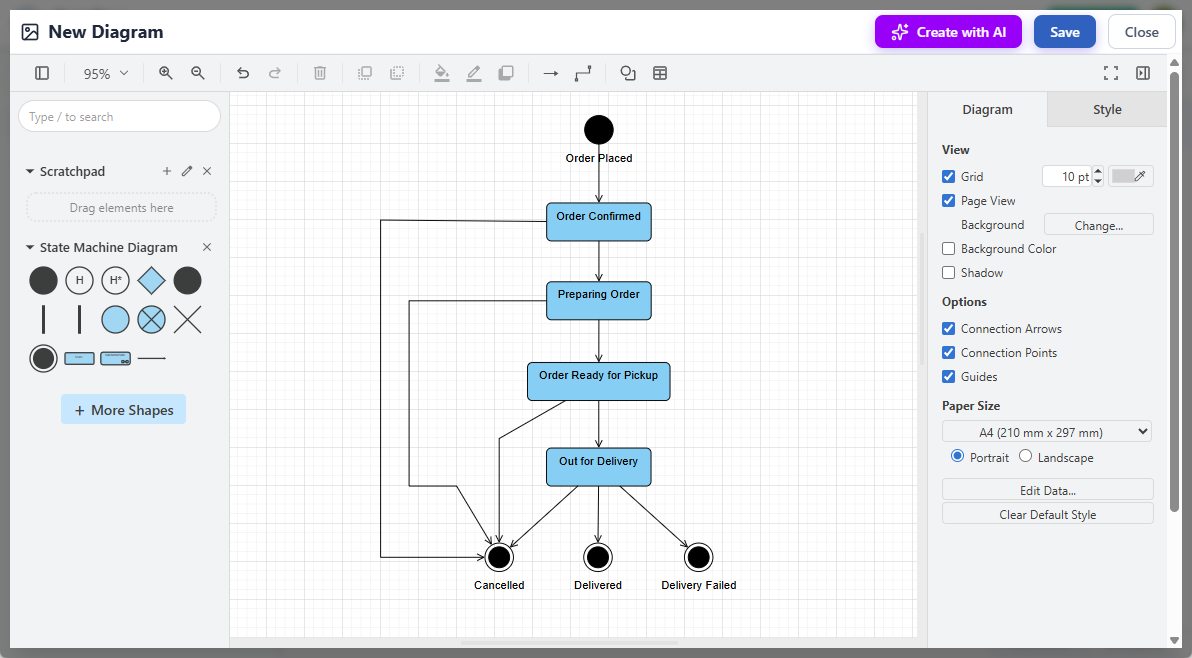
- 点击保存 右上角。
- 点击关闭 以返回文档编辑器。图表已嵌入您的文档中。
无论您是软件架构师记录系统行为,还是业务分析师绘制逻辑流程,将状态图添加到OpenDocs都能确保您的基于AI的知识管理工具 始终是您团队集体智慧最全面的中心。
准备好变革您的文档了吗?前往OpenDocs应用 并立即开始使用AI生成图表。