


Chúng tôi rất hào hứng thông báo về một bản cập nhật quan trọng cho OpenDocs, công cụ quản lý tri thức được tích hợp AI hàng đầu của chúng tôicông cụ quản lý tri thức được tích hợp AI. Hôm nay, chúng tôi đang mở rộng khả năng tài liệu hóa trực quan bằng việc hỗ trợ chính thức cho sơ đồ trạng thái (còn được gọi là sơ đồ máy trạng thái).
Trong thiết kế hệ thống phức tạp và kỹ thuật phần mềm, việc hiểu rõ chu kỳ sống của một đối tượng là điều quan trọng. Với bản cập nhật này, người dùng OpenDocs có thể tích hợp mô hình hóa hành vi vào tài liệu của mình một cách liền mạch, đảm bảo mọi chuyển đổi trạng thái và sự kiện đều được ghi lại chính xác.
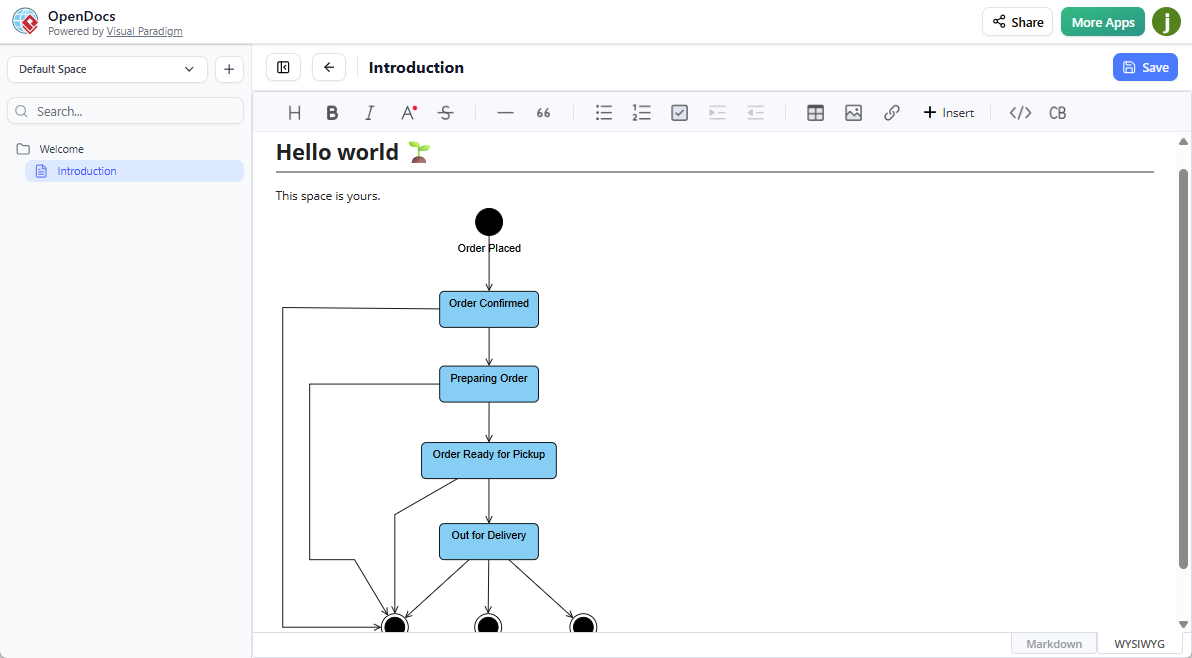
Xây dựng thông minh hơn với công cụ tạo sơ đồ trạng thái AI
Hãy quên đi những ngày phải kéo thả hình thủ công. Như một phần cam kết nâng cao năng suất, loại sơ đồ mới này được tích hợp hoàn toàn với AI tạo nội dung của chúng tôi. Bằng cách sử dụng công cụ tạo sơ đồ trạng thái AI, bạn chỉ cần mô tả một quy trình—ví dụ như chu kỳ xử lý đơn hàng hoặc luồng xác thực người dùng—và quan sát OpenDocs sẽ ngay lập tức tạo ra một sơ đồ máy trạng thái chuyên nghiệp, chuẩn ngành.
Những điểm nổi bật của bản cập nhật sơ đồ trạng thái:
- Tạo dựng được hỗ trợ AI:Sử dụng công cụ sơ đồ trạng thái AIđể tạo ra các máy trạng thái phức tạp từ các mô tả văn bản đơn giản.
- Hai cách để tích hợp:
- Thành phần nhúng:Chèn trực tiếp sơ đồ trạng thái vào tài liệu Markdown của bạn để cung cấp bối cảnh trực quan cho các ghi chú kỹ thuật.
- Trang thành phần riêng biệt:Tạo các trang sơ đồ độc lập để trình bày tổng quan kiến trúc hệ thống cấp cao.
- Chỉnh sửa liền mạch:Giống như tất cả các công cụ tạo sơ đồ AIcủa chúng tôi, bạn có thể tinh chỉnh, chỉnh sửa và cập nhật sơ đồ trạng thái của mình ngay lập tức mà không cần rời khỏi môi trường làm việc.
Làm thế nào để tạo sơ đồ trạng thái UML bằng AI?
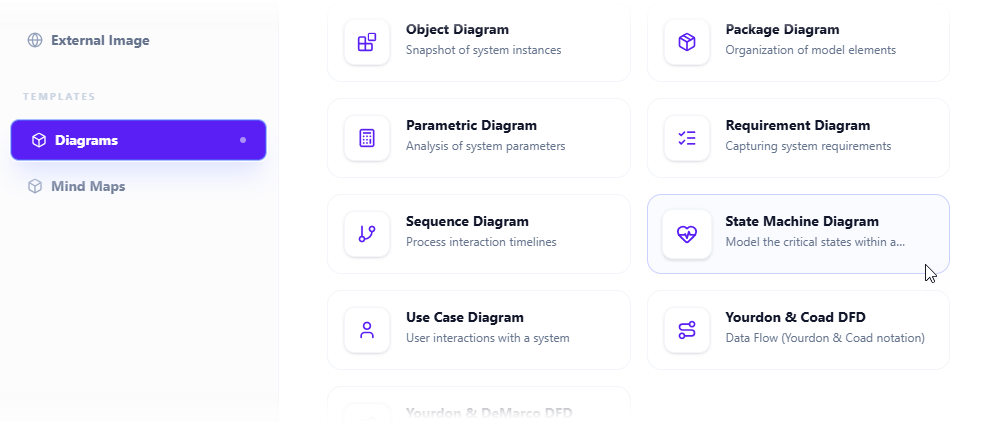
- Nhấp vào nút Chèn ở thanh công cụ trên cùng của trình soạn thảo tài liệu của bạn.

- Hộp thoại Chèn đã được mở. Chọn Sơ đồ thẻ ở bên trái, và sau đó Sơ đồ Máy trạng thái ở bên phải.
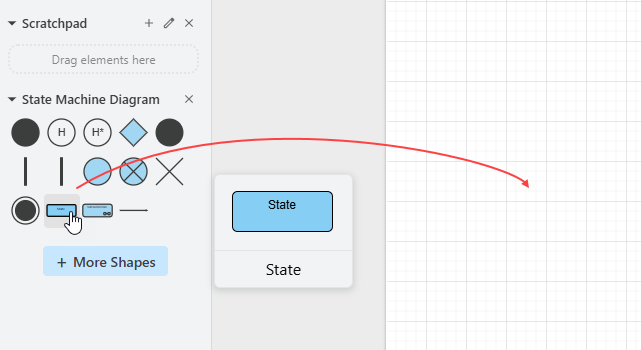
- Điều này mở trình chỉnh sửa sơ đồ. Bạn có thể vẽ sơ đồ trạng thái bằng cách sử dụng các ký hiệu trên bảng công cụ (Chỉ cần kéo và thả một ký hiệu vào bảng vẽ sơ đồ).
Để tạo sơ đồ bằng AI, nhấp vào Tạo bằng AI ở góc trên bên phải.

- Mô tả vấn đề của bạn trong ô nhập liệu. Nhấp vào Tạo.

- AI sẽ phân tích vấn đề của bạn và tạo sơ đồ trạng thái tương ứng. Dưới đây là một ví dụ được tạo ra.
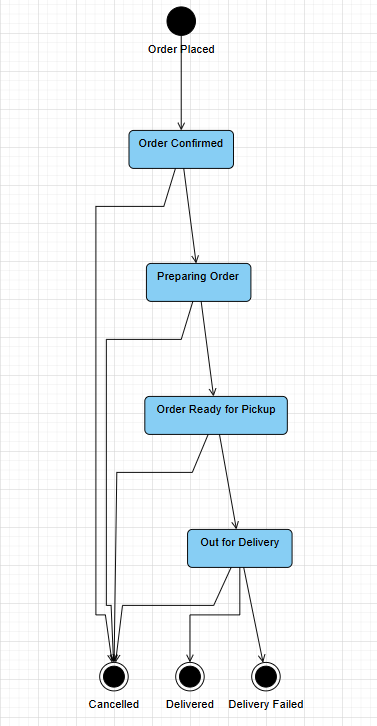
- Chỉnh sửa sơ đồ trạng thái bằng cách điều chỉnh bố cục, thêm hình dạng mới, v.v.
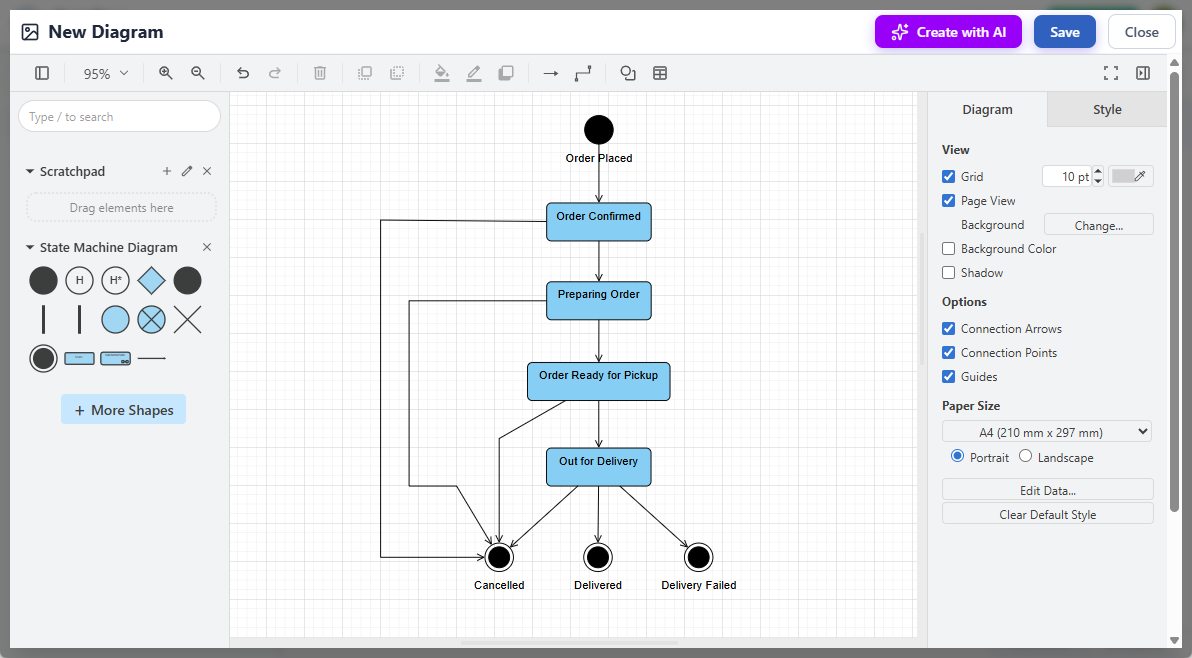
- Nhấp vào Lưu ở góc trên bên phải.
- Nhấp vào Đóng để quay lại trình chỉnh sửa tài liệu. Sơ đồ được nhúng vào tài liệu của bạn.
Dù bạn là một kiến trúc sư phần mềm ghi chép hành vi hệ thống hay một chuyên gia phân tích kinh doanh lập bản đồ luồng logic, việc thêm sơ đồ trạng thái vào OpenDocs đảm bảo rằng công cụ quản lý tri thức được hỗ trợ bởi AI của bạn công cụ quản lý tri thức được hỗ trợ bởi AIvẫn là trung tâm linh hoạt nhất cho trí tuệ tập thể của đội nhóm bạn.
Sẵn sàng để thay đổi tài liệu của bạn? Hãy đến với Ứng dụng OpenDocs và bắt đầu tạo sơ đồ bằng AI ngay hôm nay.