


Chúng tôi rất hào hứng thông báo nâng cấp mới nhất cho OpenDocs, công cụ quản lý tri thức công cụ quản lý tri thức được tích hợp AI được thiết kế để tạo, quản lý và chia sẻ tài liệu phong phú và sơ đồ. Hôm nay, chúng tôi triển khai hỗ trợ ba loại sơ đồ mới mạnh mẽ: sơ đồ EPC, sơ đồ thành phần và sơ đồ PERT. Trong điểm nổi bật cập nhật này, chúng tôi sẽ đi sâu vào tính năng sơ đồ thành phần mới hoàn toàn – được hỗ trợ bởi AI để tạo nhanh chóng.sơ đồ thành phầnkhả năng – được hỗ trợ bởi AI để tạo nhanh như chớp.
Giới thiệu công cụ sơ đồ thành phần AI trong OpenDocs
OpenDocs tiếp tục phát triển như công cụ hàng đầu của bạncông cụ quản lý tri thức được tích hợp AI dành cho các chuyên gia cần sự rõ ràng, năng suất và hợp tác trong quy trình tài liệu của họ. Với việc bổ sung tính năngsơ đồ thành phầnhỗ trợ, các kiến trúc sư phần mềm, kỹ sư hệ thống và nhà phát triển giờ đây có thể trực quan hóa cấu trúc hệ thống theo mô-đun hiệu quả hơn bao giờ hết.
Mộtsơ đồ thành phần UML (còn được gọi là sơ đồ thành phần) minh họa tổ chức và kết nối của các thành phần phần mềm, các giao diện cung cấp và yêu cầu, các cổng và mối phụ thuộc. Nó cung cấp một cái nhìn tĩnh cấp cao về triển khai hệ thống, làm cho nó trở nên thiết yếu trong việc mô hình hóa kiến trúc dựa trên thành phần, mối phụ thuộc giữa các module và các yếu tố triển khai.
Nhờ vào công cụ tạo sơ đồ thành phần AI tiên tiến của chúng tôitrình tạo sơ đồ thành phần AI, bạn không còn cần phải tạo các sơ đồ này bằng tay từ đầu. Chỉ cần mô tả hệ thống của bạn bằng ngôn ngữ tự nhiên (ví dụ: “một ứng dụng web với dịch vụ xác thực, bộ kết nối cơ sở dữ liệu và các thành phần cổng thanh toán”), và công cụcông cụ sơ đồ thành phần AIsẽ tự động tạo ra một sơ đồ thành phần UML chuyên nghiệp, có thể chỉnh sửasơ đồ thành phần UMLtrong vài giây.
Các lợi ích chính của trình tạo sơ đồ thành phần AI mới
- Tạo sơ đồ tức thì: Tận dụngtrình tạo sơ đồ thành phần AIđể chuyển đổi mô tả văn bản thành các sơ đồ thành phần được cấu trúc đầy đủ – tiết kiệm hàng giờ công sức làm thủ công.
- Tích hợp liền mạch trong tài liệu: Chèn sơ đồ Thành phần đã tạo của bạn trực tiếp vào bất kỳ trang OpenDocs nào dưới dạng thành phần hoạt động, hoặc tạo một trang Thành phần riêng biệt để chỉnh sửa và xem tập trung.
- Tăng năng suất và độ rõ ràng: Kết hợp hình ảnh mạnh mẽ với văn bản phong phú trong công cụ quản lý tri thức dựa trên AI để giải thích các kiến trúc phần mềm phức tạp với độ chính xác vượt trội.
- Sức mạnh chỉnh sửa toàn diện: Sau khi tạo bằng AI, tinh chỉnh hình dạng, giao diện, cổng, kết nối và mối quan hệ bằng trình chỉnh sửa sơ đồ trực quan của OpenDocs.
- Lý tưởng cho các đội phát triển phần mềm: Lý tưởng cho các kiến trúc sư hệ thống, kỹ sư phần mềm và chuyên gia phân tích tài liệu về thiết kế theo mô-đun, dịch vụ vi, hoặc tích hợp hệ thống cũ.
Làm thế nào để tạo sơ đồ Thành phần UML bằng AI?
- Nhấp vào nút Chèn ở thanh công cụ trên cùng của trình soạn thảo tài liệu của bạn.

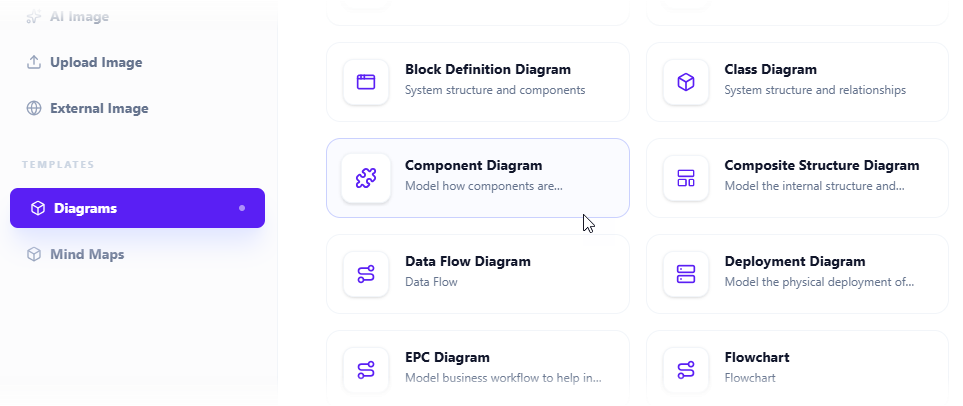
- Hộp thoại Chènđã được mở. Chọn tab Sơ đồở bên trái, sau đó chọn Sơ đồ Thành phầnở bên phải.
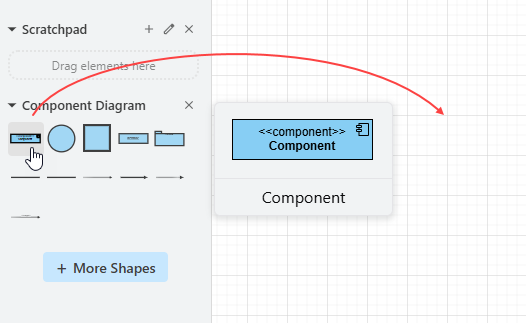
- Điều này mở trình chỉnh sửa sơ đồ. Bạn có thể vẽ sơ đồ thành phần bằng cách sử dụng các biểu tượng trên bảng công cụ (Chỉ cần kéo và thả một biểu tượng vào vùng vẽ sơ đồ).
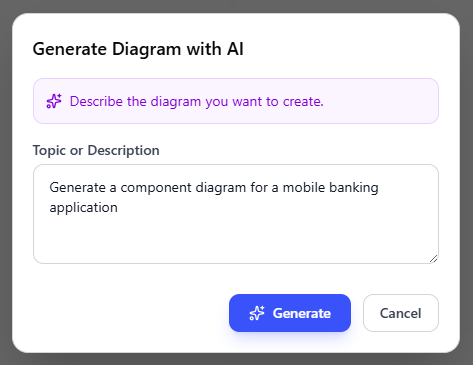
Để tạo sơ đồ bằng AI, nhấp vào Tạo bằng AIở góc trên bên phải.

- Mô tả vấn đề của bạn trong ô nhập. Nhấp vào Tạo.
- AI sẽ phân tích vấn đề của bạn và tạo sơ đồ thành phần tương ứng. Dưới đây là một ví dụ được tạo ra.
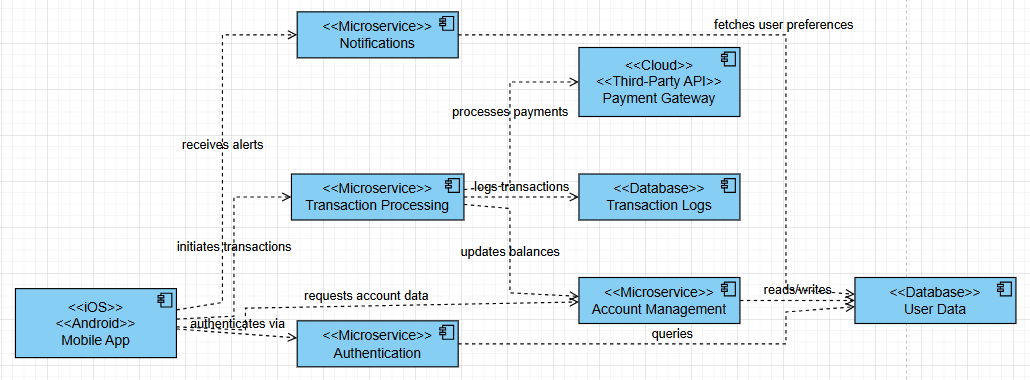
- Bạn có thể hoàn thiện sơ đồ thành phần bằng cách điều chỉnh bố cục, thêm hình dạng mới, v.v.
- Nhấp vào Lưu ở góc trên bên phải.
- Nhấp vào Đóng để quay lại trình chỉnh sửa tài liệu. Sơ đồ đã được nhúng vào tài liệu của bạn.
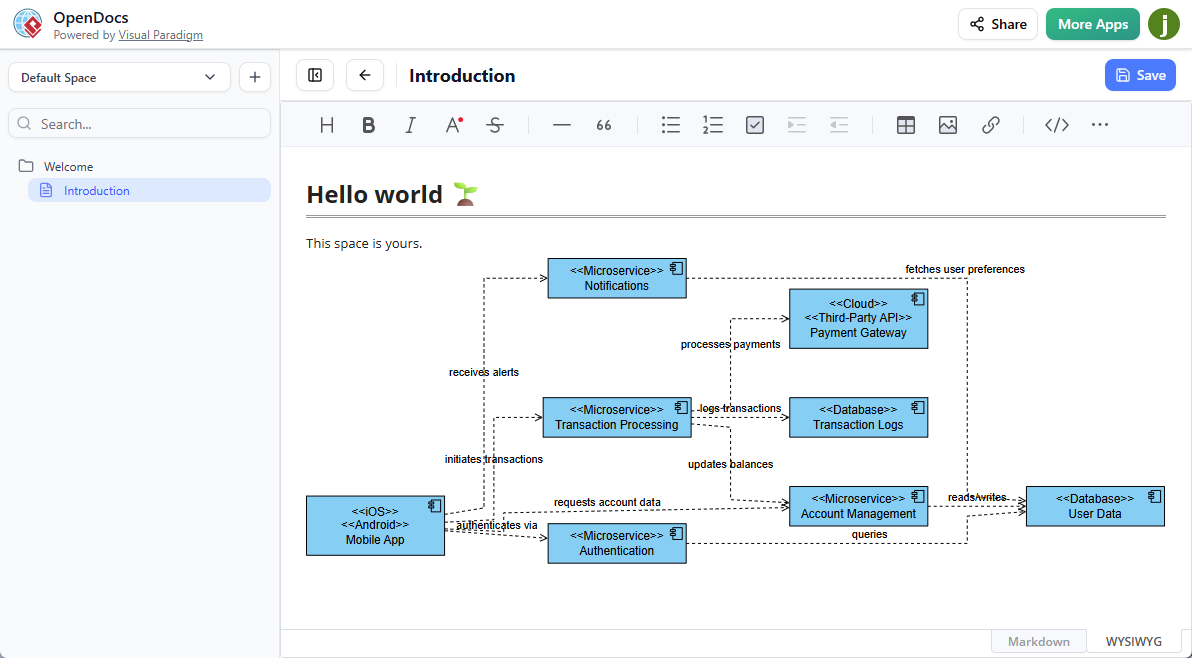
Thử công cụ tạo sơ đồ thành phần AI ngay hôm nay!
Sẵn sàng trải nghiệm việc vẽ sơ đồ nhanh hơn, thông minh hơn trong công cụ quản lý tri thức được hỗ trợ bởi AI? Hãy truy cập OpenDocs và bắt đầu tạo ra sơ đồ thành phần UMLvới AI ngay bây giờ.
Thử OpenDocs ngay hôm nay – Khởi chạy công cụ tạo sơ đồ thành phần AI
Để biết thêm chi tiết về tính năng này và cách nhúng hoặc quản lý sơ đồ thành phần trong tài liệu của bạn, hãy truy cập trang đích của chúng tôi trang giới thiệu OpenDocs.
Theo dõi để cập nhật thêm vì chúng tôi tiếp tục mở rộng các loại sơ đồ và khả năng AI trong OpenDocs!
OpenDocs có sẵn với giấy phép Visual Paradigm Online (Phiên bản Combo) hoặc Visual Paradigm (Phiên bản Chuyên nghiệp).