


Estamos emocionados de anunciar una nueva y potente adición a OpenDocs, tu herramienta impulsada por IA para la gestión del conocimiento. Mientras continuamos ampliando nuestra biblioteca de componentes visuales, hemos lanzado oficialmente el soporte para Diagramas de línea de tiempo. Esta nueva función está diseñada para ayudarte a rastrear hitos de proyectos, datos históricos y planes de producto con facilidad.
Organiza tu horario con la nueva herramienta de línea de tiempo
En cualquier proyecto de documentación, la claridad sobre el “cuándo” es tan importante como el “qué”. Mientras que OpenDocs ya destaca en creación impulsada por IApara muchos tipos de diagramas, la adición del gráfico de línea de tiempo proporciona una forma estructurada de visualizar secuencias cronológicas directamente junto a tu texto.
Con la nueva actualización de OpenDocs, puedes crear líneas de tiempo de alto nivel que se ajustan perfectamente a tus manuales técnicos, cartas de proyecto o materiales educativos.
Integración flexible para una mejor documentación
El herramienta de línea de tiempoen OpenDocs está diseñada para ser versátil, ofreciendo dos formas principales de trabajar:
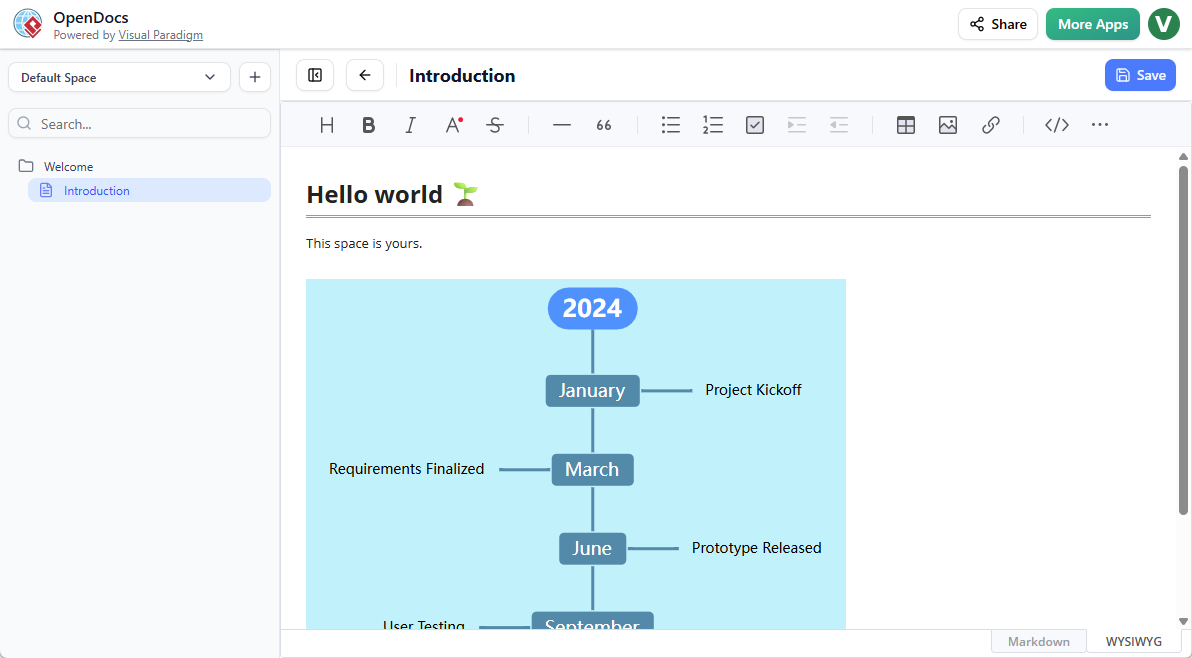
- Componentes incrustados:Inserta una línea de tiempo en cualquier página de Markdown para complementar tu contenido escrito. Esto es perfecto para informes de estado de proyectos donde necesitas una referencia visual rápida para fechas límite próximas.
- Páginas de componentes:Dedica una página completa a una línea de tiempo compleja. Esto permite mapas estratégicos de alto detalle que sirven como fuente única de verdad para el horario de tu equipo.
Potencia tu gestión del conocimiento impulsada por IA
OpenDocs es más que un editor de documentos; es un herramienta impulsada por IA para la gestión del conocimientoque simplifica la forma en que los equipos almacenan y comparten información. Mientras usas nuestras funciones de IA para generar imágenes o redactar contenido, el nuevo gráfico de línea de tiempo garantiza que los datos temporales de tu proyecto estén organizados y fáciles de leer.
Al mantener tus líneas de tiempo dentro de OpenDocs, eliminas la necesidad de herramientas gráficas externas. Todo permanece dentro de tu espacio colaborativo, asegurando que cuando cambie una fecha límite, tu documentación se actualice instantáneamente.
Características principales de las líneas de tiempo de OpenDocs:
- Editor intuitivo: Agrega, mueve o estilo rápidamente los hitos para reflejar el progreso de tu proyecto.
- Contexto visual: Divide el texto extenso con imágenes atractivas que mejoran la retención del lector.
- Actualizaciones centralizadas: Edita tu línea de tiempo directamente dentro del editor de documentos; no es necesario volver a cargar imágenes ni exportar archivos.
- Compartir instantáneamente: Publica tu Espacio y permite que los interesados vean tus líneas de tiempo del proyecto mediante un enlace simple y seguro.
¿Cómo crear una línea de tiempo?
Como parte de una página de documento
- Abre tu página en OpenDocs.
- Haz clic en el botón Editar en la esquina superior derecha.
- En el editor de páginas, haz clic en el lugar donde deseas insertar una línea de tiempo.
- Haz clic en el Insertar botón en la barra de herramientas.

- Selecciona Mapas mentales > Línea de tiempo.
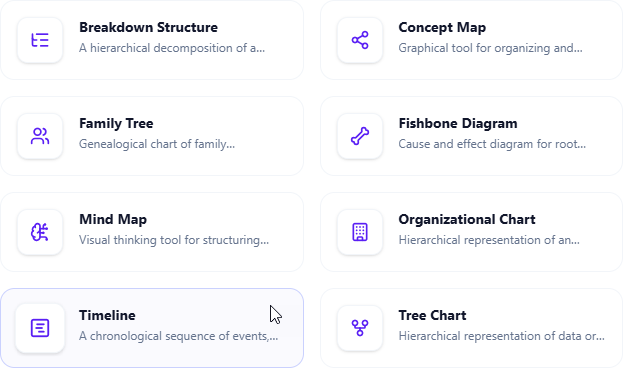
- Comienza a editar tu línea de tiempo.
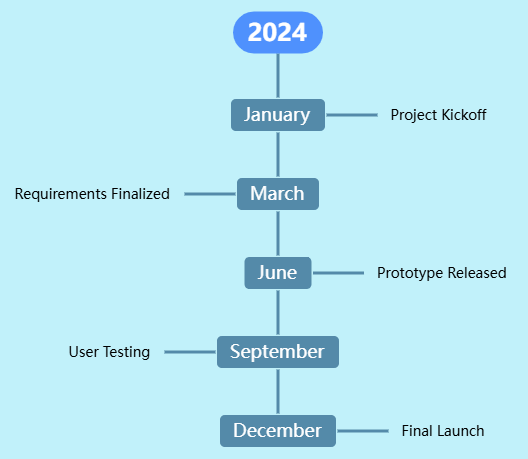
- Cuando termines, haz clic en Guardar en la esquina superior derecha.
- Haz clic en Cerrar para regresar al editor de páginas del documento.
Como un componente independiente
- En la parte superior del panel de tabla de contenidos, haz clic en + y luego selecciona Nueva página de componente.
- Selecciona Mapas mentales > Cronograma.
- Comience a editar su cronograma.
- Cuando termine, haga clic en Guardar en la esquina superior derecha.
El soporte para cronogramas ahora está disponible para usuarios con una licencia de Visual Paradigm Online (edición Combo) o Visual Paradigm (edición Profesional). Visite la Página de inicio de OpenDocs para explorar cómo nuestra herramienta de gestión del conocimiento impulsada por IA puede transformar su flujo de trabajo.