


Wir freuen uns, eine wichtige Aktualisierung von OpenDocs, unserem führenden KI-gestützten Wissensmanagementsystem. Heute erweitern wir unsere visuellen Dokumentationsfunktionen mit der offiziellen Unterstützung für Zustandsdiagramme (auch bekannt als Zustandsmaschinen-Diagramme).
Bei komplexen Systemarchitekturen und der Softwareentwicklung ist das Verständnis des Lebenszyklus eines Objekts entscheidend. Mit diesem Update können OpenDocs-Nutzer nun nahtlos Verhaltensmodellierung in ihre Dokumentation integrieren und sicherstellen, dass jeder Zustandsübergang und jedes Ereignis präzise erfasst wird.
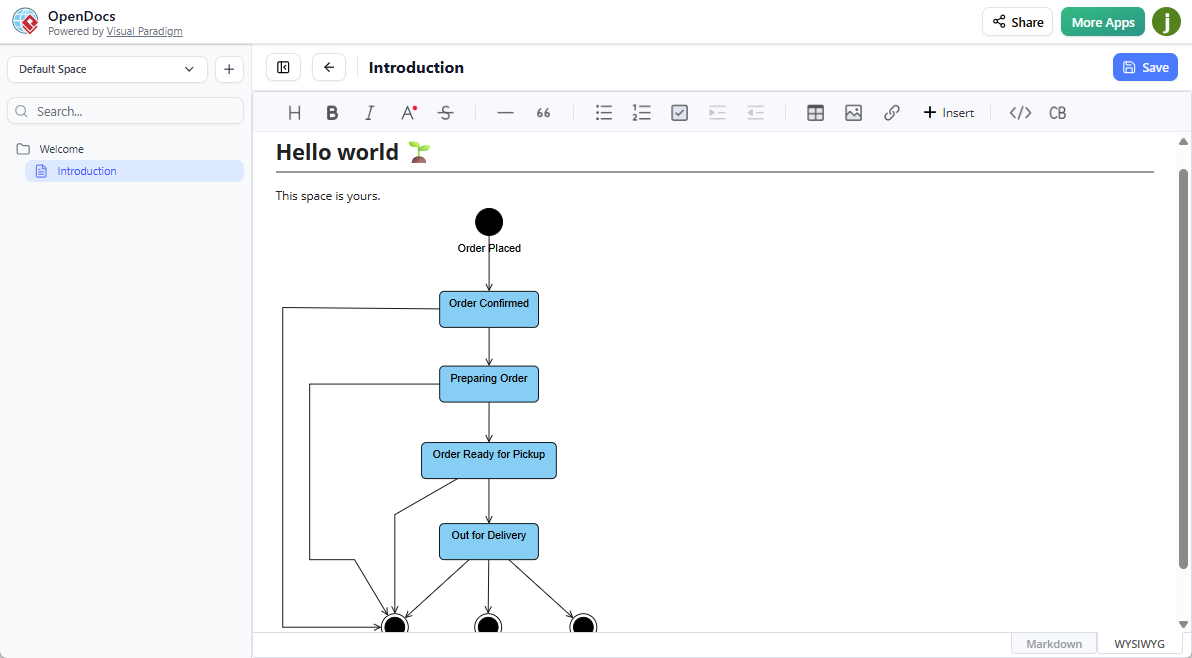
Intelligenter gestalten mit einem KI-gestützten Zustandsdiagramm-Generator
Vergessen Sie die Zeiten des manuellen Formen-Ziehens. Als Teil unseres Engagements für eine höhere Produktivität ist dieser neue Diagrammtyp vollständig mit unserer generativen KI integriert. Durch die Nutzung unseres KI-Zustandsdiagramm-Generators, können Sie einfach einen Prozess beschreiben – beispielsweise einen Auftragsabwicklungszyklus oder einen Benutzer-Authentifizierungsfluss – und beobachten, wie OpenDocs sofort ein professionelles, branchenübliches Zustandsmaschinen-Diagramm generiert.
Wichtige Neuerungen des Zustandsdiagramm-Updates:
- KI-gestützte Erstellung: Verwenden Sie den KI-Zustandsdiagramm-Tool zum Erstellen komplexer Zustandsmaschinen aus einfachen Textbeschreibungen.
- Zwei Möglichkeiten zur Integration:
- Eingebettete Komponenten: Fügen Sie ein Zustandsdiagramm direkt in Ihre Markdown-Dokumente ein, um Ihren technischen Notizen visuellen Kontext zu verleihen.
- Dedizierte Komponentenseiten: Erstellen Sie eigenständige Diagrammseiten für Übersichten über die Systemarchitektur auf hoher Ebene.
- Nahtloses Bearbeiten: Wie alle unsere KI-Diagramm-Generator können Sie Ihre Zustandsdiagramme in Echtzeit verfeinern, bearbeiten und aktualisieren, ohne Ihren Arbeitsbereich verlassen zu müssen.
Wie erstellt man ein UML-Zustandsdiagramm mit KI?
- Klicken Sie auf die Schaltfläche „Einfügen“ in der oberen Leiste Ihres Dokumenten-Editors.

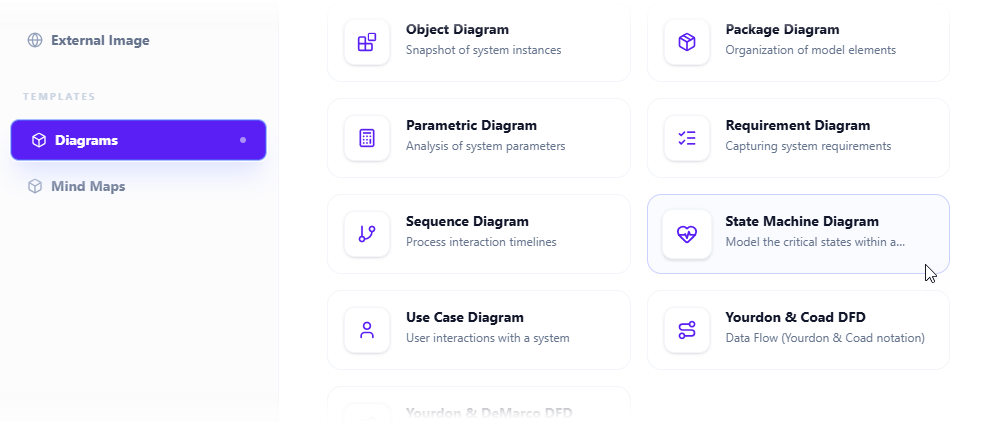
- Das Dialogfeld „Einfügen“ wird geöffnet. Wählen Sie Diagramme Register auf der linken Seite, und dann Zustandsmaschinen-Diagramm auf der rechten Seite.
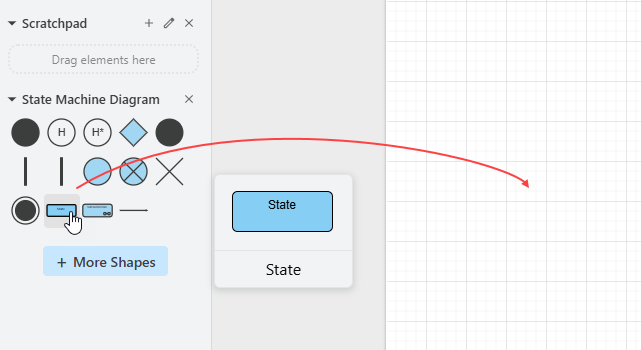
- Dies öffnet den Diagramm-Editor. Sie können das Zustandsdiagramm mit den Symbolen auf der Leiste zeichnen (Ziehen Sie einfach ein Symbol auf die Zeichenfläche des Diagramms).
Klicken Sie auf Mit KI erstellen in der oberen rechten Ecke.

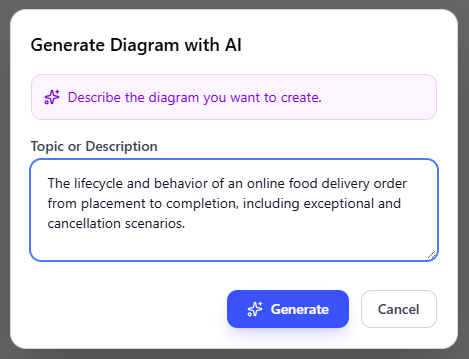
- Beschreiben Sie Ihr Problem in der Eingabefeld. Klicken Sie auf Generieren.
- Die KI analysiert Ihr Problem und generiert entsprechend ein Zustandsdiagramm. Unten ist ein Beispiel für ein generiertes Diagramm.
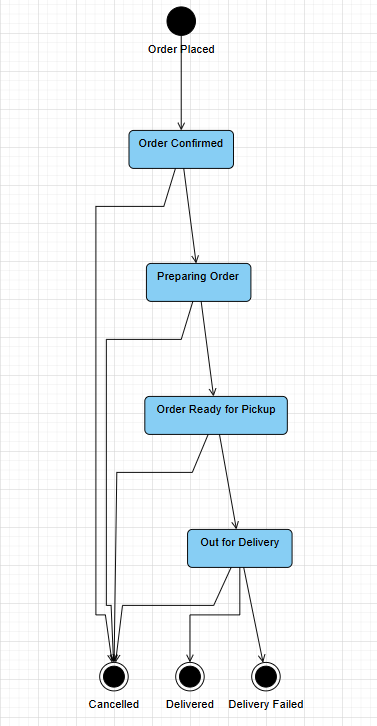
- Passen Sie das Zustandsdiagramm durch Anpassen der Layout, Hinzufügen neuer Formen usw. an.
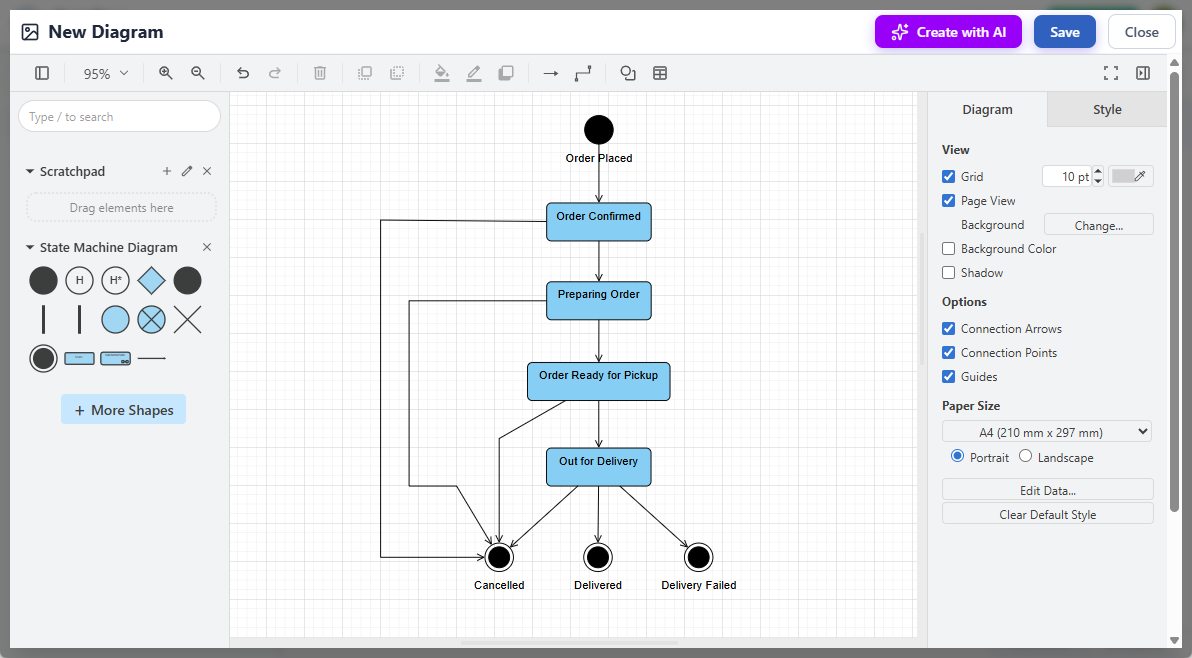
- Klicken Sie auf Speichern in der oberen rechten Ecke.
- Klicken Sie auf Schließen um zum Dokument-Editor zurückzukehren. Das Diagramm ist in Ihr Dokument eingebettet.
Unabhängig davon, ob Sie ein Softwarearchitekt sind, der Systemverhalten dokumentiert, oder ein Business-Analyst, der Logikflüsse abbildet, die Hinzufügung von Zustandsdiagrammen zu OpenDocs stellt sicher, dass Ihr KI-gestütztes Wissensmanagement-Tool bleibt das vielseitigste Zentrum für das kollektive Wissen Ihres Teams.
Bereit, Ihre Dokumentation zu transformieren? Gehen Sie zum OpenDocs-App und beginnen Sie heute mit der Erstellung von Diagrammen mit KI.